
7. LP - Analytics
7.1 Analytics Landing Page — Dashboard dan Performa Per-LP
Baca data performa toko dan landing page kamu — Dashboard dan Analytics Pages di Konvert
Prasyarat
- Minimal 1 landing page sudah dipublish
- Sudah ada traffic (minimal beberapa kunjungan)
Hasil akhir: Kamu bisa membaca data performa toko di halaman Dashboard dan menganalisis performa tiap landing page secara individual di halaman Analytics Pages. Butuh: Akun Konvert aktif, minimal 1 LP sudah dipublish dan sudah ada traffic masuk.
7.1.1Ringkasan
Konvert melacak pengunjung, revenue, dan konversi di beberapa level sekaligus. Di tutorial ini kita akan membedah dua halaman utama analytics: Dashboard (/dashboard) untuk ringkasan toko keseluruhan, dan Analytics Pages (/analytics/pages) untuk melihat performa tiap landing page secara detail.
7.1.21. Halaman Dashboard (/dashboard)
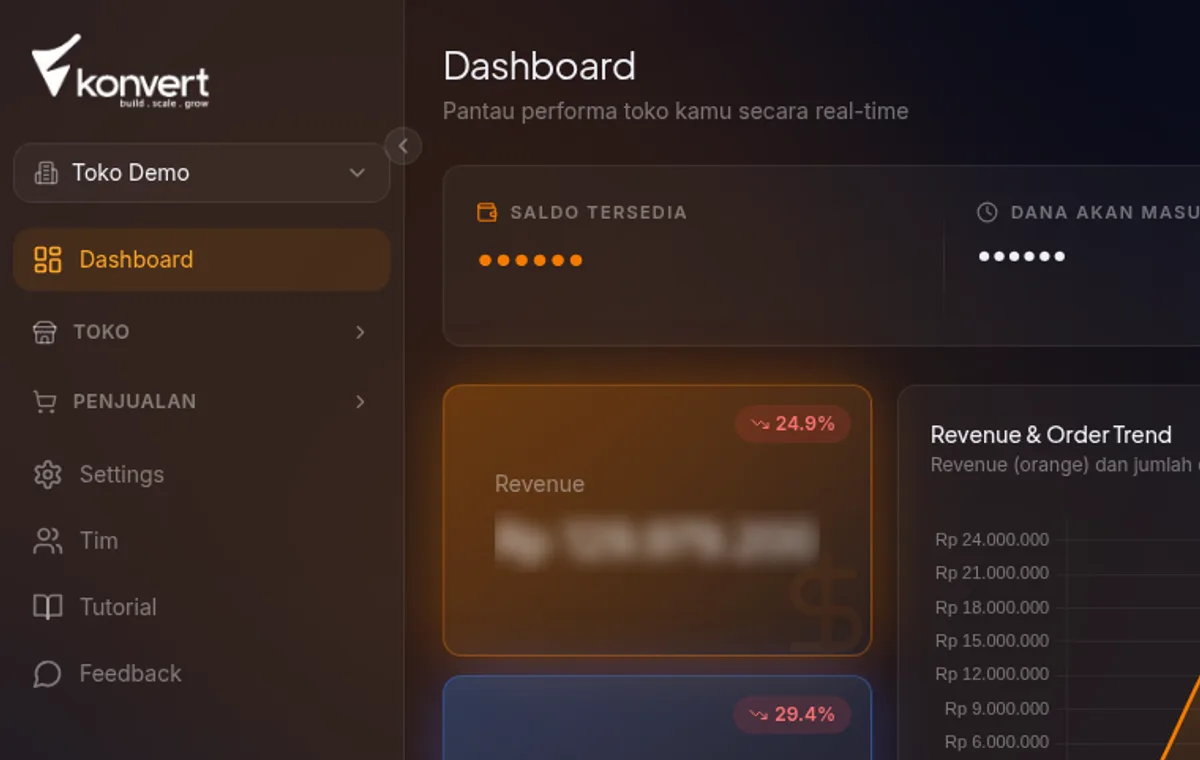
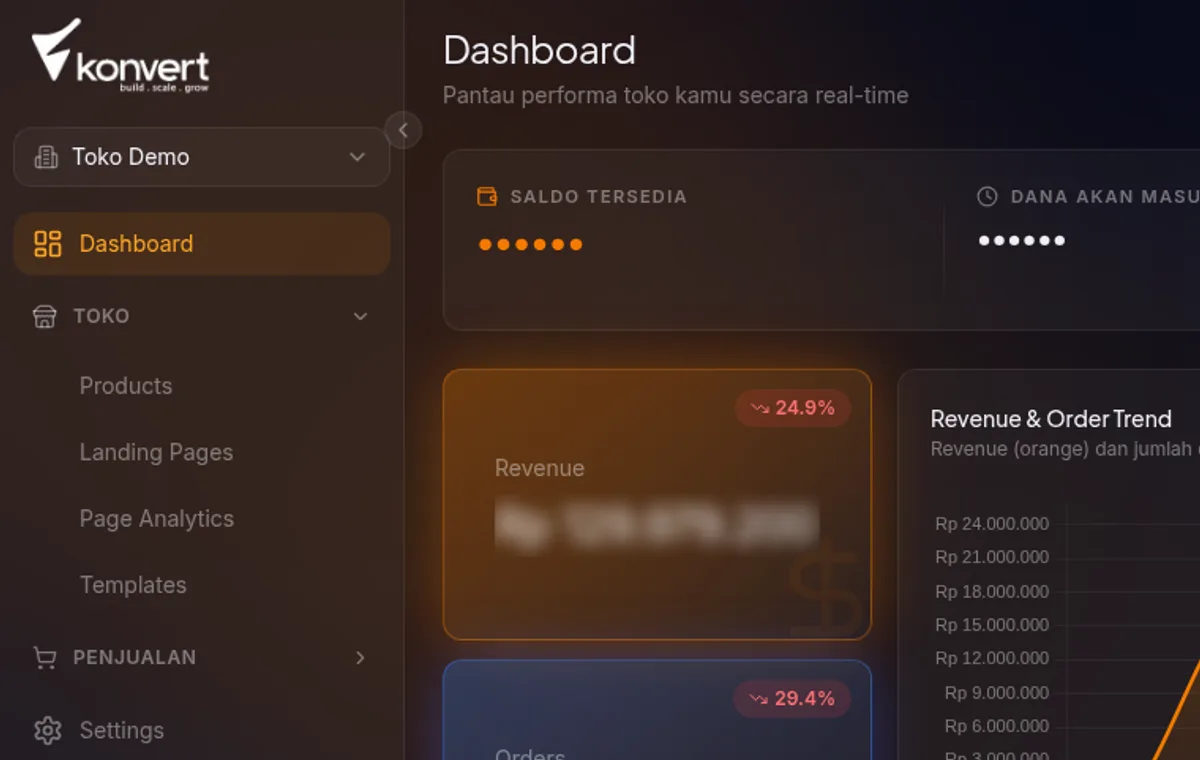
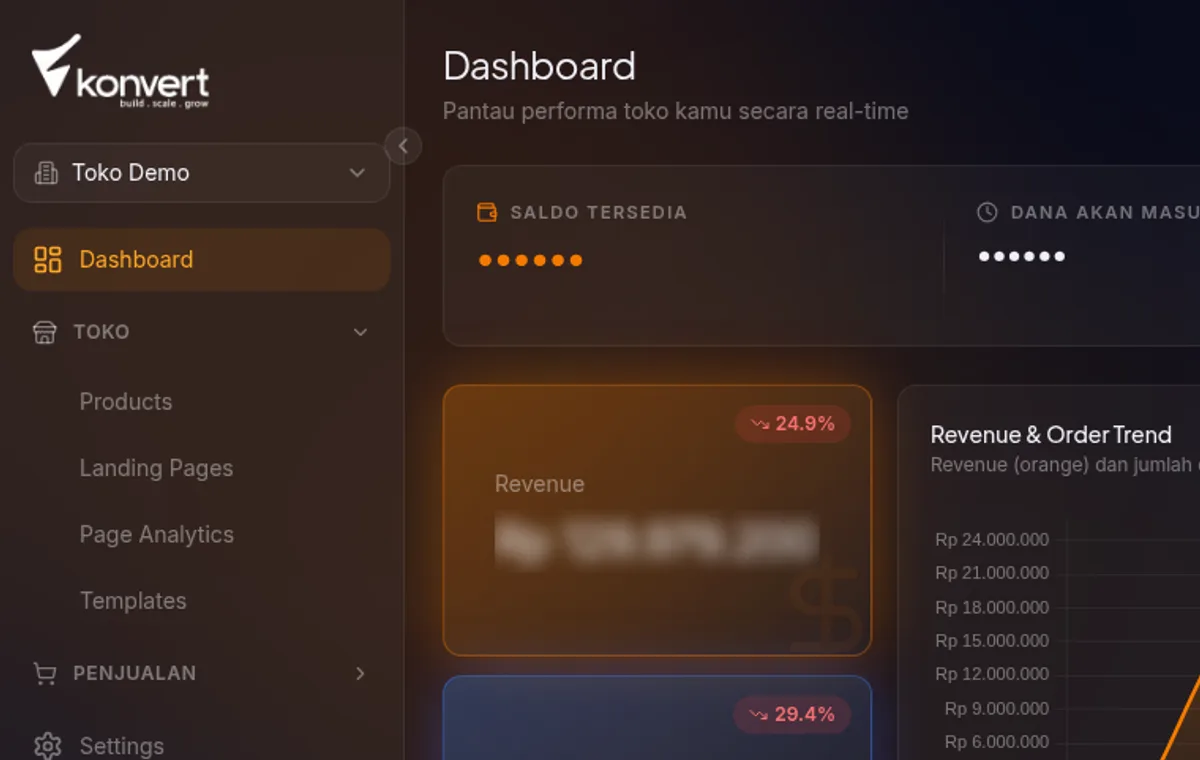
1. Buka halaman Dashboard
Login ke Dashboard (/) dan klik menu Dashboard di sidebar kiri. Halaman ini adalah halaman utama setelah login.
2. Atur rentang tanggal
Di pojok kanan atas terdapat tombol Date Range Picker (contoh label: 7 hari terakhir : 09 Apr - 15 Apr, 2026). Klik tombol ini untuk membuka panel pemilih tanggal.
Preset yang tersedia:
| Label | Rentang |
|---|---|
| Hari ini | Hanya hari ini |
| Kemarin | Hanya kemarin |
| 7 hari terakhir | 6 hari lalu sampai hari ini |
| 30 hari terakhir | 29 hari lalu sampai hari ini |
| Bulan ini | Awal bulan sampai hari ini |
| Bulan lalu | Seluruh bulan lalu |
| 90 hari | 89 hari lalu sampai hari ini |
| Custom | Pilih rentang bebas dari kalender |
Pilih preset, lalu klik Terapkan. Semua data di halaman, KPI cards, chart, dan tabel, akan langsung diperbarui mengikuti rentang yang dipilih.
Catatan Timezone: Data disimpan dalam UTC. Untuk pengguna Indonesia (WIB = UTC+7), batas hari bisa berbeda 7 jam dari yang diharapkan, misalnya, "hari ini" di Konvert dimulai pukul 07.00 WIB.
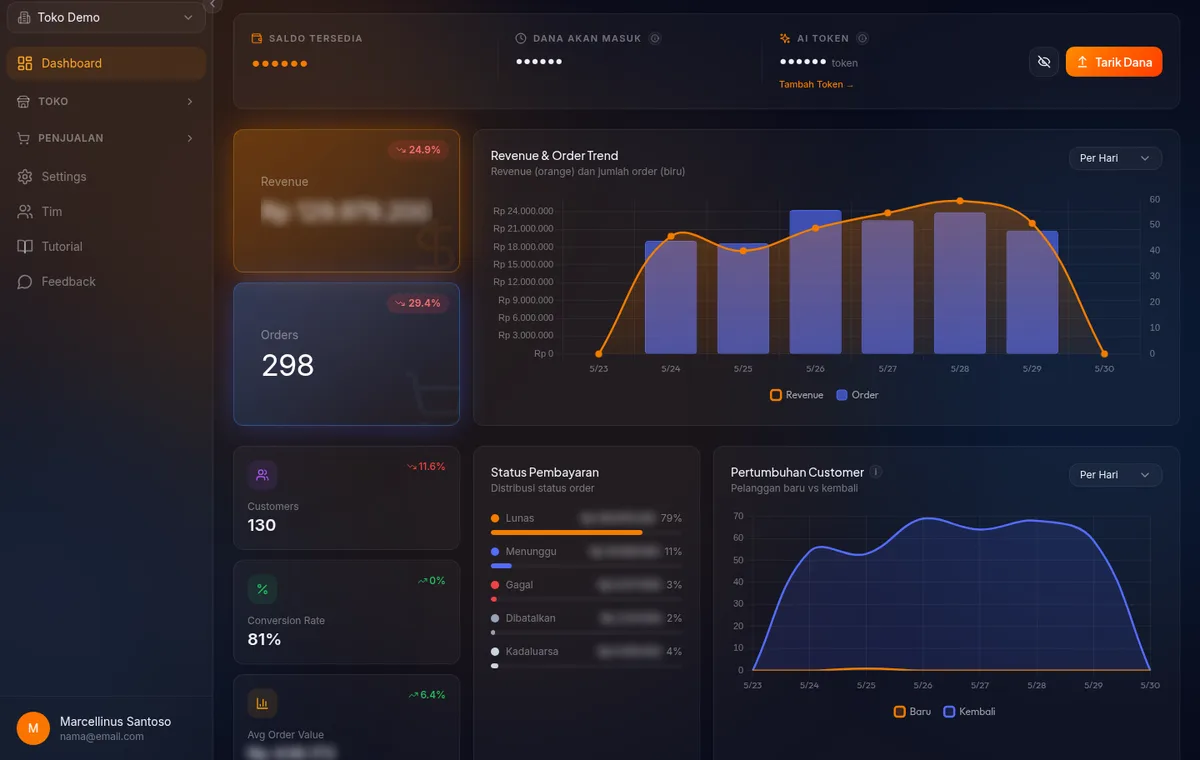
3. Baca KPI Cards utama (Baris 1)
Di bagian paling atas terdapat dua card besar dengan warna gradient:
| Card | Warna | Yang Dimaksud |
|---|---|---|
| Revenue | Orange | Total revenue dari paid orders saja (bukan pending) |
| Orders | Biru | Jumlah paid orders dalam rentang tanggal yang dipilih |
Di pojok kanan atas setiap card ada badge perubahan dibanding periode sebelumnya:
- Badge hijau + ikon panah naik = performa lebih baik dari periode sebelumnya
- Badge merah + ikon panah turun = performa lebih rendah
Penting: Revenue dan Orders hanya menghitung transaksi yang sudah lunas (paid). Pending orders tidak masuk ke sini.
Di sebelah kanan dua card ini terdapat Revenue & Order Trend Chart, combo chart berupa bar (jumlah order, biru) dan line (revenue, oranye). Kamu bisa ubah granularitasnya lewat dropdown di header chart: Per Hari, Per Minggu, atau Per Bulan.
4. Baca KPI Cards tambahan dan grafik distribusi (Baris 2)
Di bawahnya terdapat tiga KPI card kecil:
| Card | Yang Dimaksud |
|---|---|
| Customers | Jumlah unique customer (berdasarkan email unik dari semua orders) |
| Conversion Rate | % paid orders dari total orders semua status |
| Avg Order Value | Rata-rata nilai per paid order |
Catatan: Conversion Rate di sini = (paid orders / semua orders) × 100. Ini berbeda dari CVR di halaman Analytics Pages yang menghitung (purchases / unique visitors) × 100.
Di sebelah kanan card ini ada Status Pembayaran (pie/donut chart) yang menampilkan distribusi nilai rupiah per status: Lunas, Menunggu, Gagal, Dibatalkan, dan Kadaluarsa.
Di sisi paling kanan terdapat Pertumbuhan Customer (bar chart bertumpuk) yang membedakan Pelanggan Baru (pertama kali order) dan Pelanggan Kembali (sudah pernah order sebelumnya).
5. Baca tabel Order Terbaru dan Top Landing Pages (Baris 3)
Order Terbaru (2/3 lebar kiri) menampilkan 5 paid orders terbaru dalam rentang tanggal. Kolom yang tersedia: No. Order, Customer, Total, Status, dan Tanggal. Klik salah satu baris untuk membuka Order Detail Sheet, panel slide dari kanan yang menampilkan rincian lengkap termasuk breakdown fee.
Info: Breakdown fee (fee gateway, platform fee) baru tersedia sekitar 2 hari kerja setelah pembayaran. Sebelum itu muncul pesan "Fee belum tersedia".
Top Landing Pages (1/3 lebar kanan) menampilkan 5 LP dengan views tertinggi dalam rentang tanggal. Tiap item menampilkan judul, slug, jumlah views, dan jumlah konversi (paid orders dari LP tersebut).
6. Baca Pending Orders (Baris 4)
Di bawah terdapat empat KPI card amber untuk semua pending orders dalam rentang tanggal: Pending Revenue, Pending Orders, Pending Customers, dan Pending Avg Order.
Pending orders adalah transaksi yang sudah dibuat tapi belum lunas, belum masuk ke Revenue/Orders di baris 1.
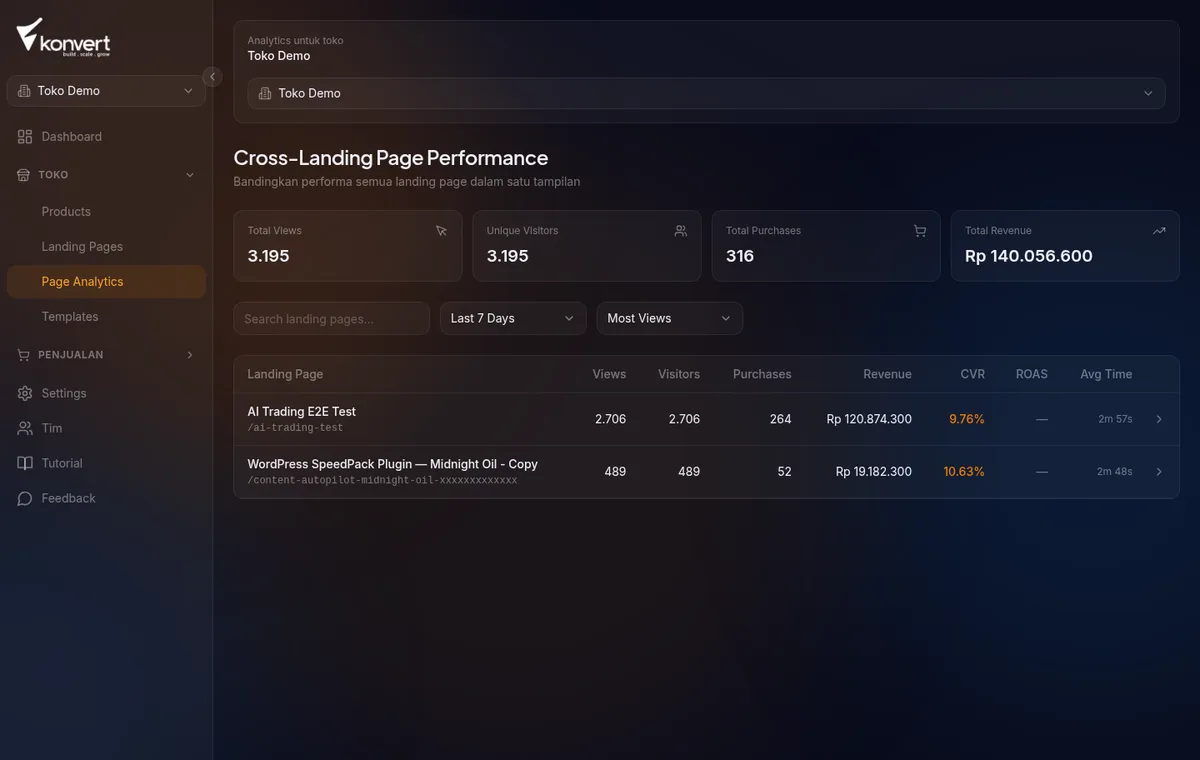
7.1.32. Halaman Analytics Pages (/analytics/pages)
7. Buka halaman Analytics Pages
Klik menu Analytics di sidebar, lalu pilih Pages, atau langsung buka /analytics/pages.
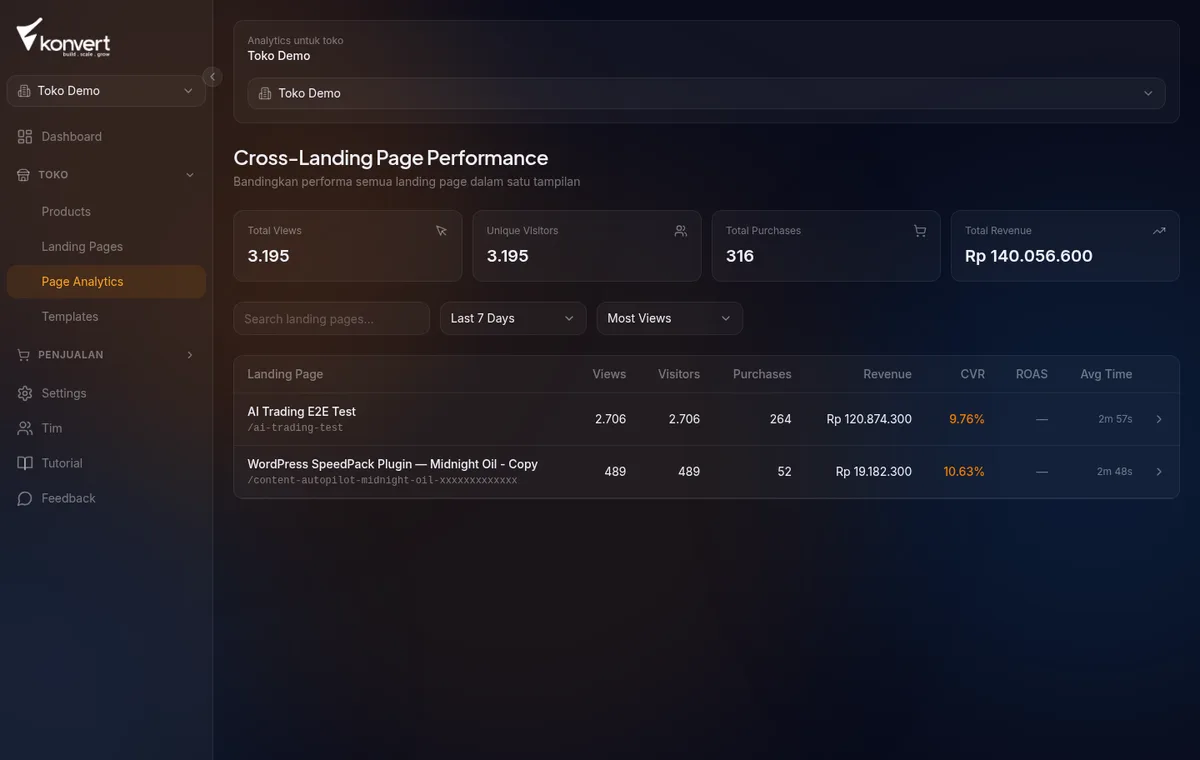
Di bagian atas terdapat 4 summary card: Total Views, Unique Visitors, Total Purchases, dan Total Revenue, dihitung dari semua LP yang tampil di tabel (sesuai filter aktif).
8. Atur filter dan pengurutan
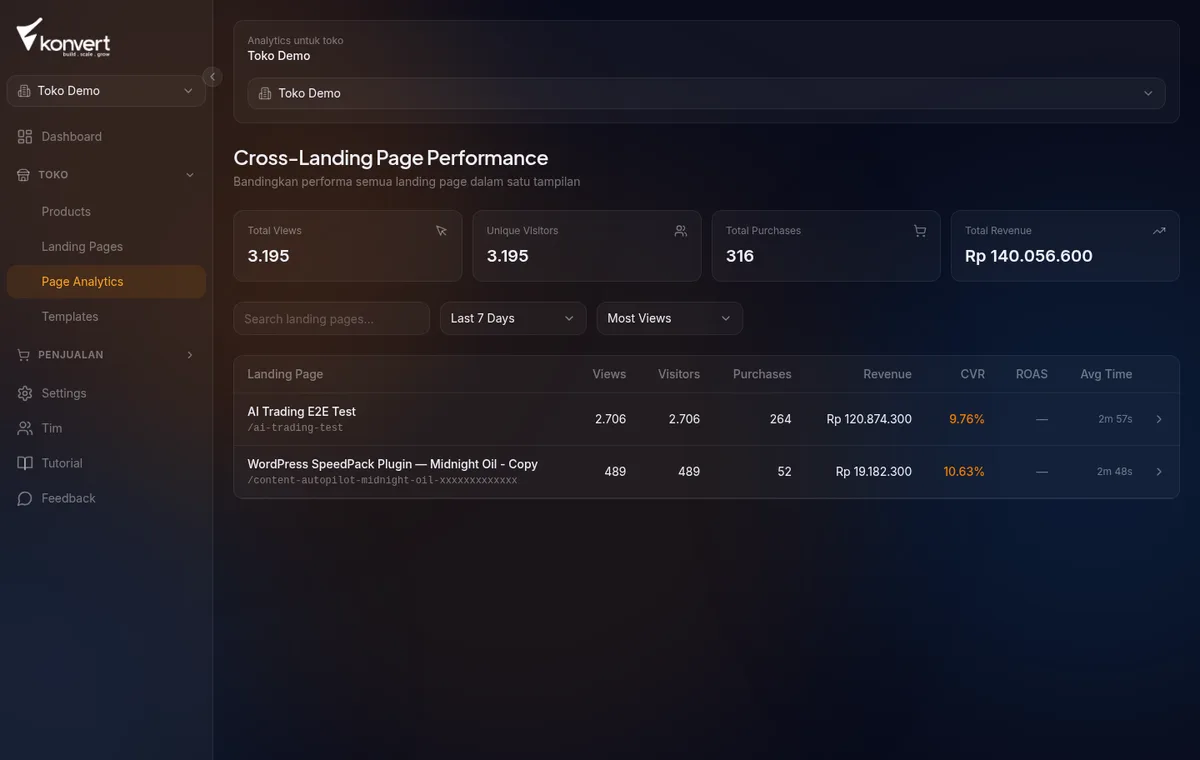
Di atas tabel tersedia tiga kontrol:
- Search — ketik judul atau slug LP untuk mencari
- Date Range — pilih rentang: Last 7 Days, Last 14 Days, Last 30 Days, atau This Month
- Sort By — urutkan tabel berdasarkan Most Views, Most Visitors, Most Purchases, Most Revenue, Best CVR, atau Best ROAS
9. Baca tabel perbandingan LP
Tabel menampilkan semua LP-mu dengan 8 kolom data:
| Kolom | Yang Dimaksud |
|---|---|
| Landing Page | Judul LP + slug |
| Views | Total pageview (bisa lebih dari 1 per orang) |
| Visitors | Unique visitors (berdasarkan cookie _lpb_vid) |
| Purchases | Jumlah paid orders yang teratribusi ke LP ini |
| Revenue | Total nilai paid orders dari LP ini |
| CVR | (Purchases / Visitors) × 100 — seberapa banyak pengunjung jadi pembeli |
| ROAS | Return on Ad Spend = Revenue / Biaya Iklan yang teratribusi |
| Avg Time | Rata-rata waktu pengunjung di halaman |
Color coding:
- CVR oranye = CVR > 3% (performa baik)
- CVR muted = CVR < 1% (perlu perhatian)
- ROAS oranye = ROAS ≥ 2x (profitable)
- ROAS merah = ROAS < 1x (rugi)
- ROAS
—= tidak ada data biaya iklan
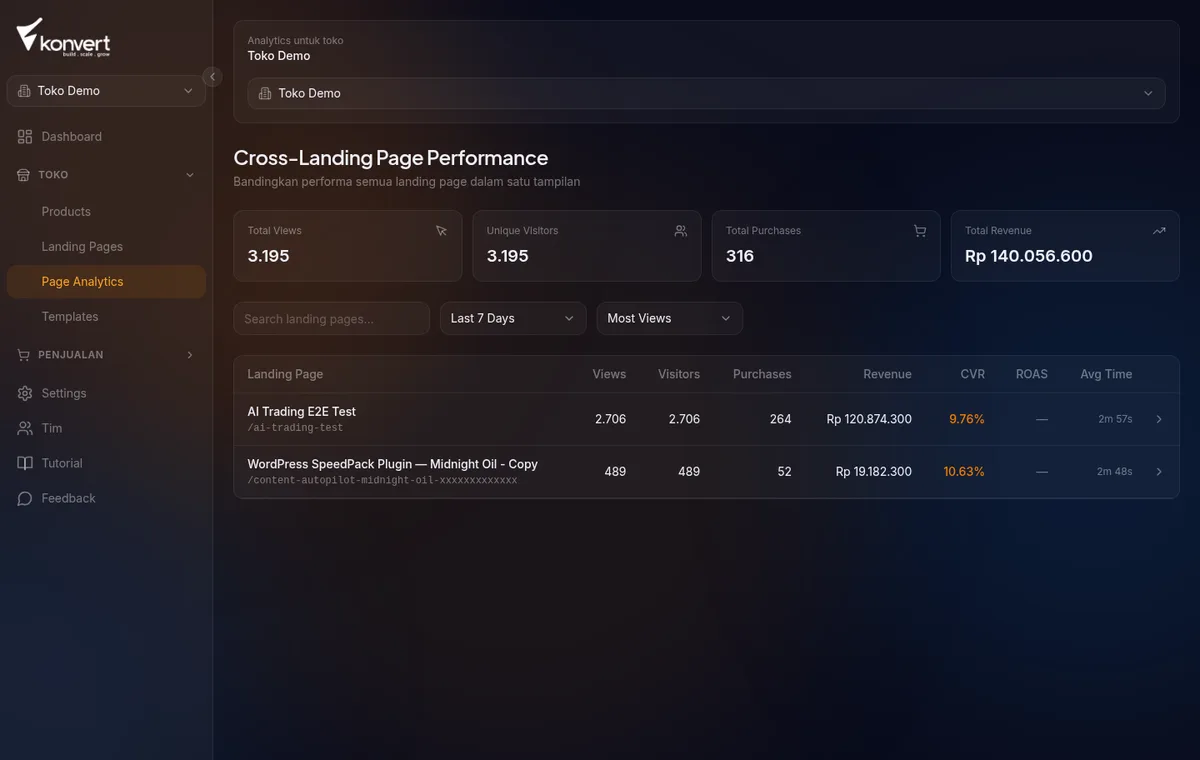
Tips praktis: Mulai dari kolom CVR, ini indikator paling langsung seberapa efektif landing page kamu. CVR < 1% biasanya perlu perbaikan pada headline, penawaran, atau CTA. Setelah itu baru cek ROAS untuk evaluasi efisiensi iklan.
10. Navigasi halaman tabel
Tabel memuat 20 baris per halaman. Gunakan tombol Previous / Next di bawah tabel untuk berpindah halaman. Indikator halaman saat ini ditampilkan di antara kedua tombol.
7.1.4Tips Membaca Data
- Mulai dari CVR di Analytics Pages — ini indikator paling langsung seberapa efektif landing page kamu. CVR < 1% biasanya perlu perbaikan pada headline, penawaran, atau CTA.
- Data aggregasi ada delay: Dashboard membaca data real-time (refresh tiap 60 detik). Halaman Analytics Pages membaca agregasi harian — data kemarin baru muncul setelah cron job berjalan, biasanya beberapa jam setelah tengah malam UTC.
- ROAS
—bukan nol — artinya tidak ada data biaya iklan yang teratribusi ke LP tersebut, bukan berarti ROAS = 0. - Conversion Rate di Dashboard vs CVR di Analytics Pages berbeda: Dashboard menghitung (paid orders / semua orders), sedangkan CVR di Analytics Pages menghitung (purchases / unique visitors).
7.1.5Troubleshooting
| Masalah | Kemungkinan Penyebab | Solusi |
|---|---|---|
| Data di Analytics Pages belum update | Cron aggregasi belum jalan | Tunggu sampai besok atau cek kembali setelah beberapa jam |
| Views di Dashboard ≠ di Analytics Pages | Dashboard = real-time, Analytics Pages = agregasi harian | Normal — perbedaan kecil wajar |
| Angka timezone berbeda dari harapan | Data dalam UTC, bukan WIB | Tambahkan 7 jam untuk konversi ke WIB |
7.1.6Hasilnya
Setelah tutorial ini, kamu bisa:
- Membaca semua KPI cards di Dashboard dan memahami artinya
- Menggunakan date range picker untuk melihat data periode tertentu
- Membandingkan performa antar landing page di Analytics Pages
- Mengidentifikasi LP mana yang perlu diperbaiki berdasarkan CVR dan revenue
Last reviewed: 2026-05-29
Siap buat landing page pertamamu?
Daftar Konvert gratis dan mulai jualan online hari ini.
Daftar Sekarang