
4. LP - Overview
4.3 Mengenal Interface Landing Page Builder
Kenali semua area interface builder — panel, kanvas, dan toolbar
Prasyarat
- Sudah punya toko aktif di Konvert
- Sudah paham dasar dashboard Konvert
Hasil akhir: Kamu paham semua area interface builder, panel kiri, kanvas, panel kanan, toolbar, dan bisa menambah, mengedit, menghapus, serta meng-publish komponen pertamamu. Butuh: Akun Konvert aktif dengan toko yang sudah dibuat.
4.3.1Ringkasan
Landing Page Builder Konvert adalah visual editor drag-and-drop untuk membuat halaman penjualan, capture leads, atau showcase produk tanpa coding. Tutorial ini fokus pada orientasi interface: kamu akan tahu di mana letak setiap tombol dan apa fungsinya sebelum mulai membangun konten.
Untuk styling detail & responsivitas → lihat Tutorial 14 — Styling & Responsive. Untuk SEO → lihat LP Settings: SEO. Untuk tracking → LP Settings: Meta Pixel / GTM. Untuk publish → LP Settings: Publish.
4.3.21. Buka Builder
1.1 Buka halaman Landing Pages
Dari dashboard toko, klik menu Landing Pages di sidebar kiri. Halaman ini menampilkan daftar semua landing page yang sudah pernah dibuat.
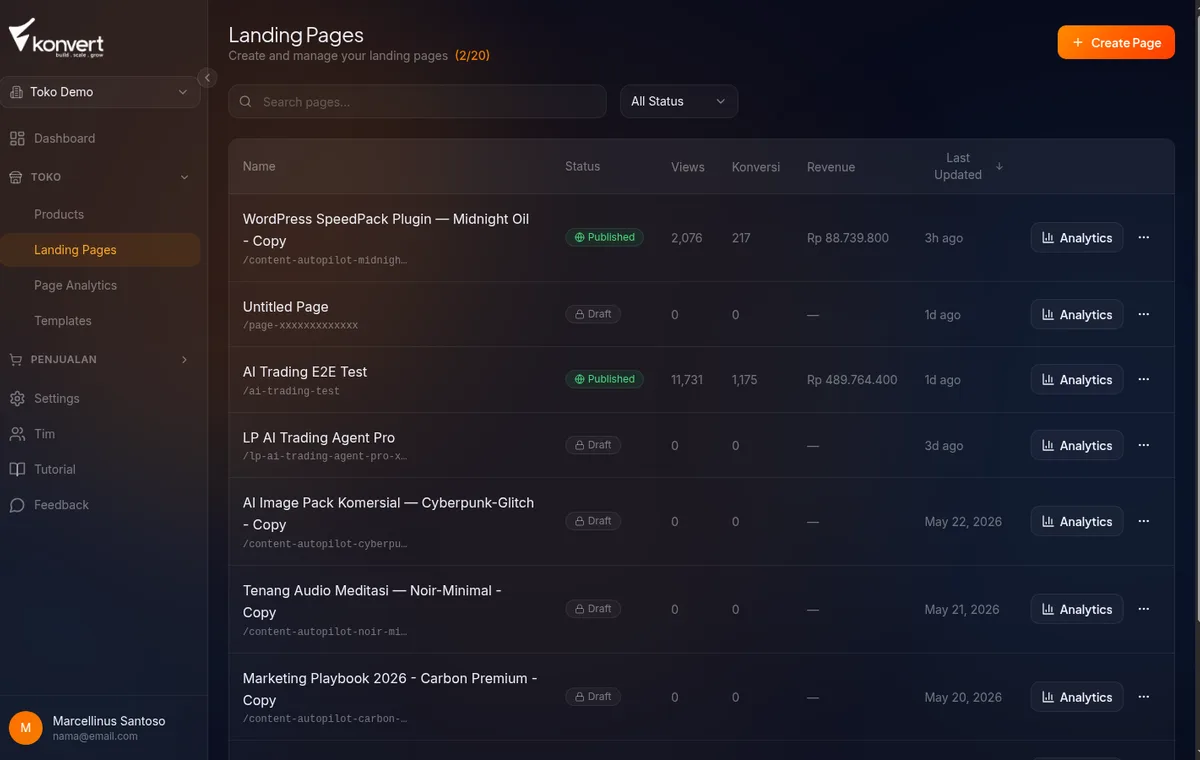
Kalau belum ada LP sama sekali, muncul empty state dengan tombol besar "Create Page".
1.2 Buat landing page baru
Klik tombol oranye "Create Page" di pojok kanan atas. Dialog pilihan cara membuat akan muncul.
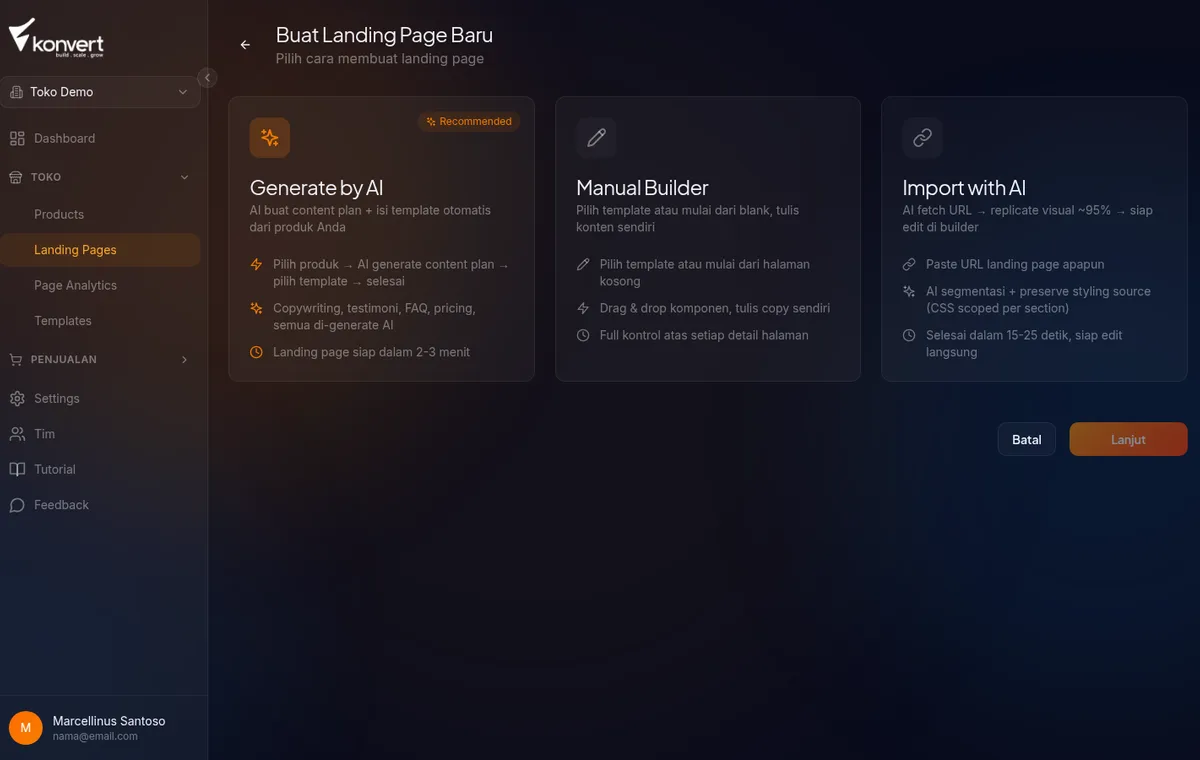
Tiga pilihan yang tersedia:
| Pilihan | Kapan dipakai |
|---|---|
| Manual Builder | Kamu kontrol penuh dari nol |
| Pilih Template | Mulai dari desain yang sudah jadi |
| Generate by AI | AI otomatis bangun LP dari info produkmu |
Untuk tutorial ini pilih "Manual Builder" agar kita bisa menjelajahi setiap area builder dengan detail.
1.3 Builder terbuka
Setelah pilih Blank, sistem langsung membuka builder di URL /store/:storeId/pages/new (atau /pages/:pageId/edit kalau buka LP yang sudah ada).
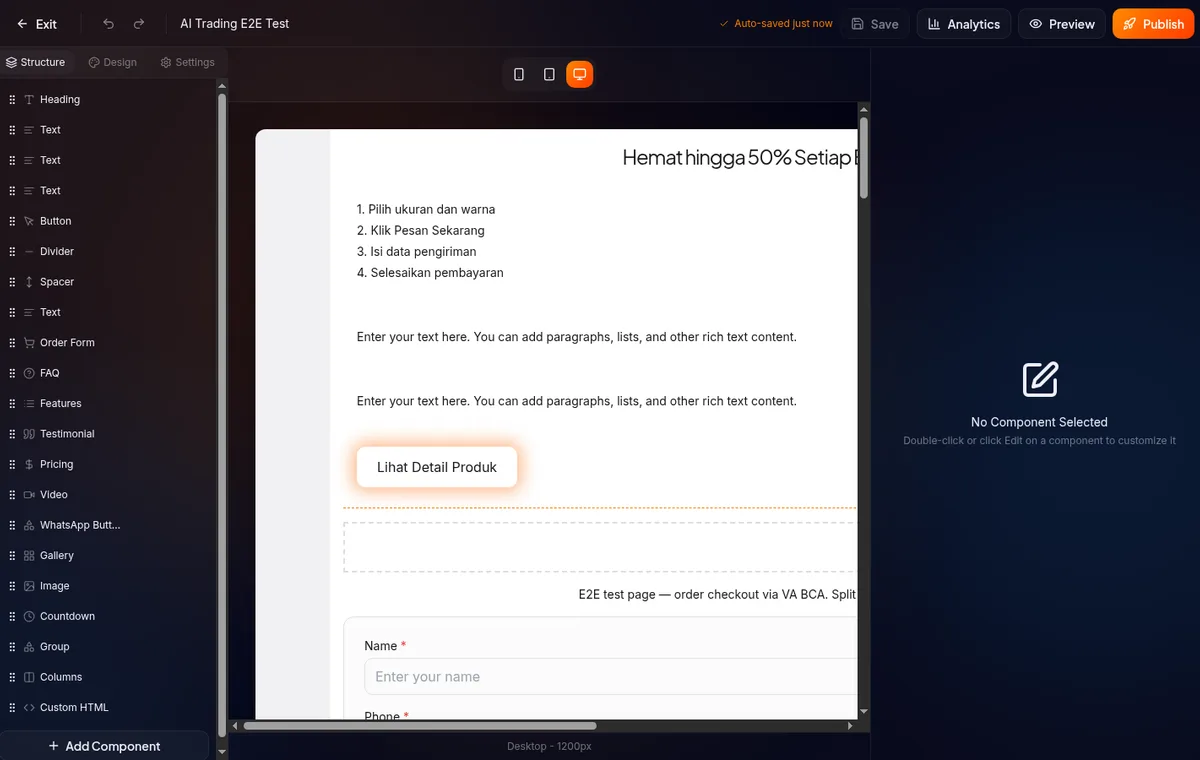
Sebelum menyentuh komponen apapun, kenali dulu 4 area utama builder.
4.3.32. Kenali 4 Area Interface
stateDiagram-v2
    state "Interface Builder" as IF {
        PanelKiri : Panel Kiri\n(Struktur + Komponen)
        Kanvas : Kanvas Tengah\n(Area kerja)
        PanelKanan : Panel Kanan\n(Properties)
        Toolbar : Toolbar Atas\n(Save/Publish/Preview)
    }
Versi teks (jika diagram di atas tidak muncul)
Interface Builder terdiri dari 4 area:
- Panel Kiri — Struktur + Komponen (tambah dan atur komponen)
- Kanvas Tengah — Area kerja (drag, susun, klik komponen)
- Panel Kanan — Properties (edit style, konten, pengaturan komponen terpilih)
- Toolbar Atas — Save / Publish / Preview
4.3.43. Panel Kiri (Detail)
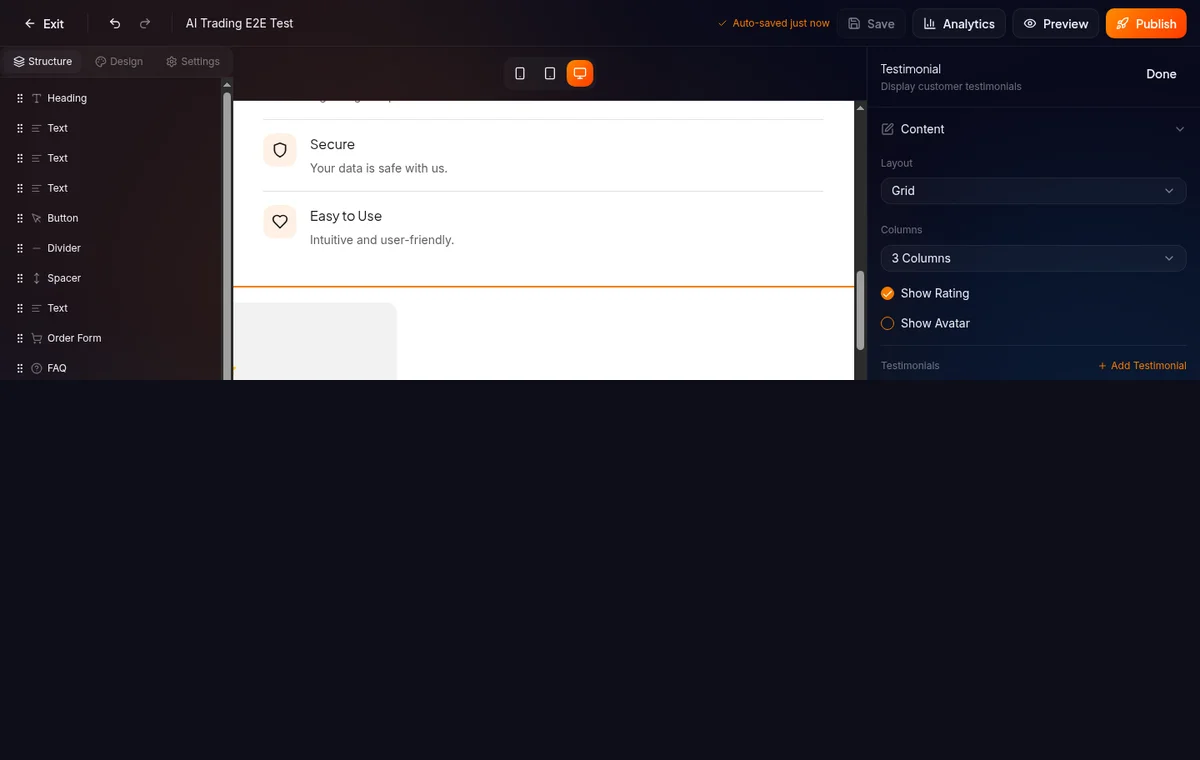
Panel kiri adalah navigasi dan manajemen struktur LP. Ada 3 tab: Structure, Design, Settings — plus tombol + (Add Component) untuk membuka modal penambahan komponen.
Tambah Komponen — Modal Add Component
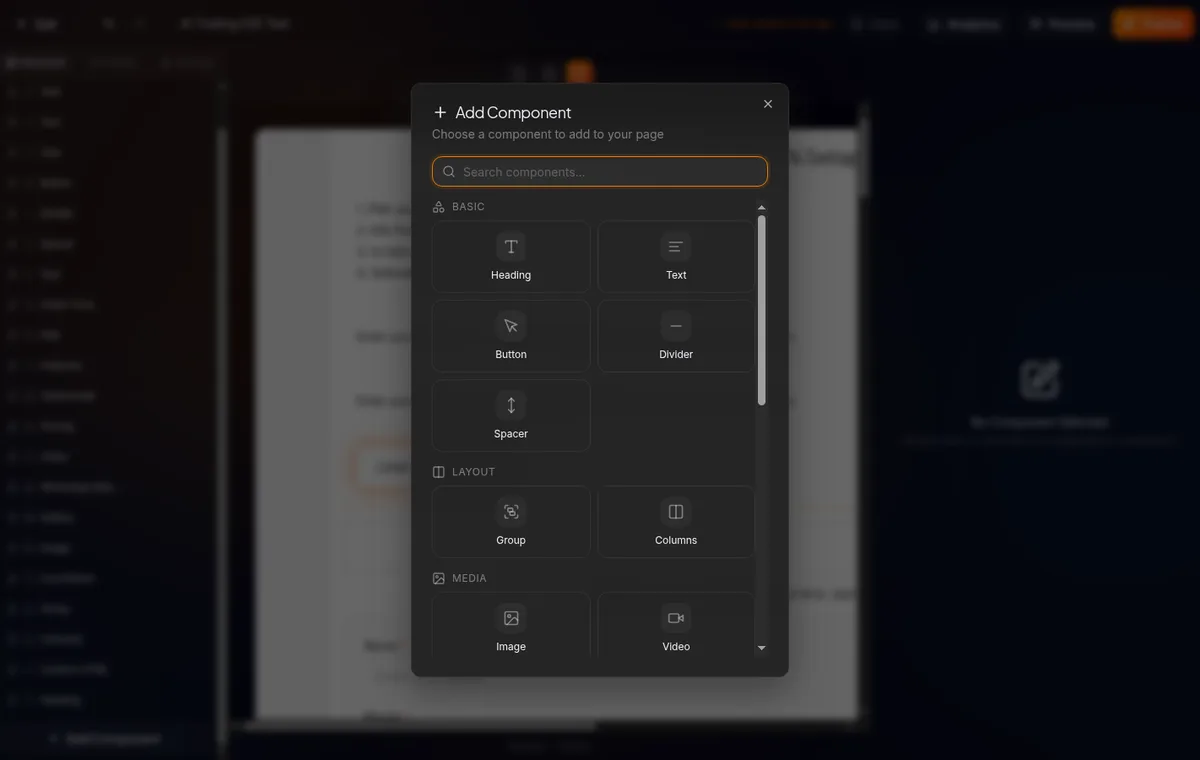
Klik tombol + di panel kiri untuk membuka modal Add Component. Modal ini menampilkan semua komponen yang bisa ditambahkan ke halaman, dikelompokkan per kategori:
| Kategori | Komponen |
|---|---|
| Basic | Heading, Text, Button, Divider, Spacer |
| Media | Image, Video, Gallery |
| Content | Countdown, Testimonial, FAQ, Features, Pricing |
| Forms | Order Form |
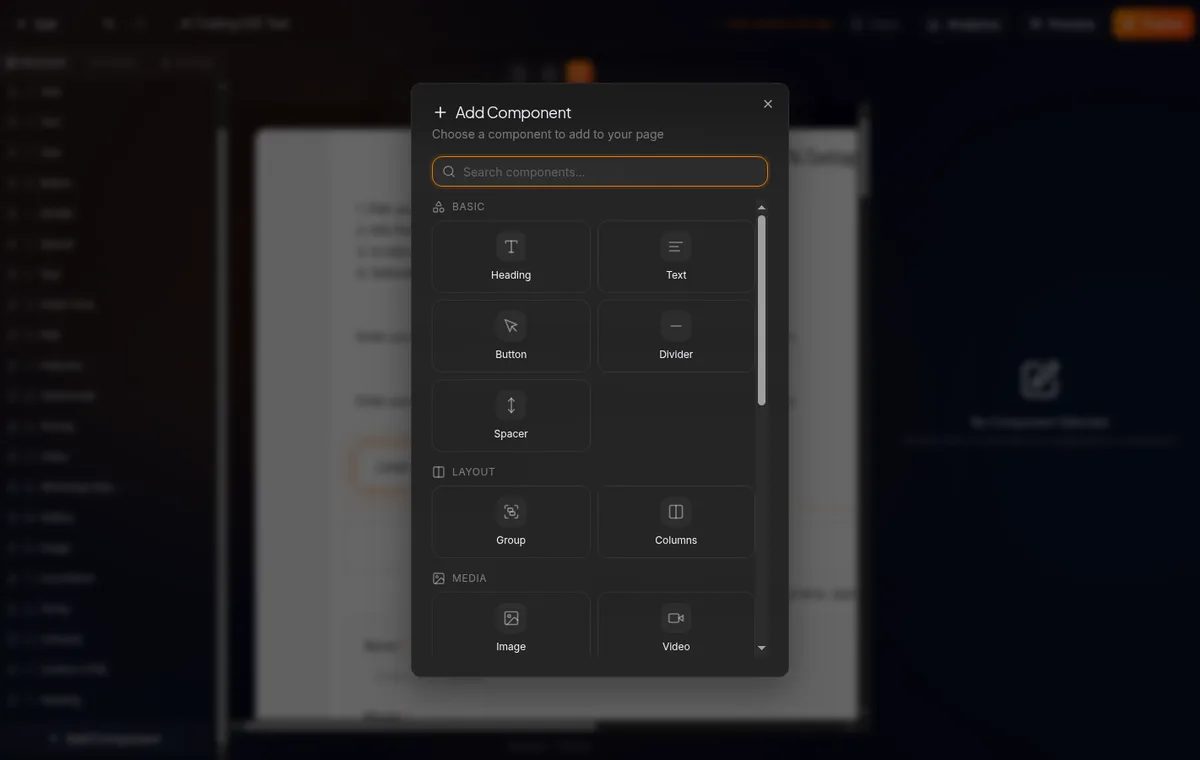
Cara menambah komponen:
- Klik kartu komponen di modal — langsung ditambahkan di bawah komponen terakhir di kanvas
- Modal otomatis tertutup setelah komponen dipilih
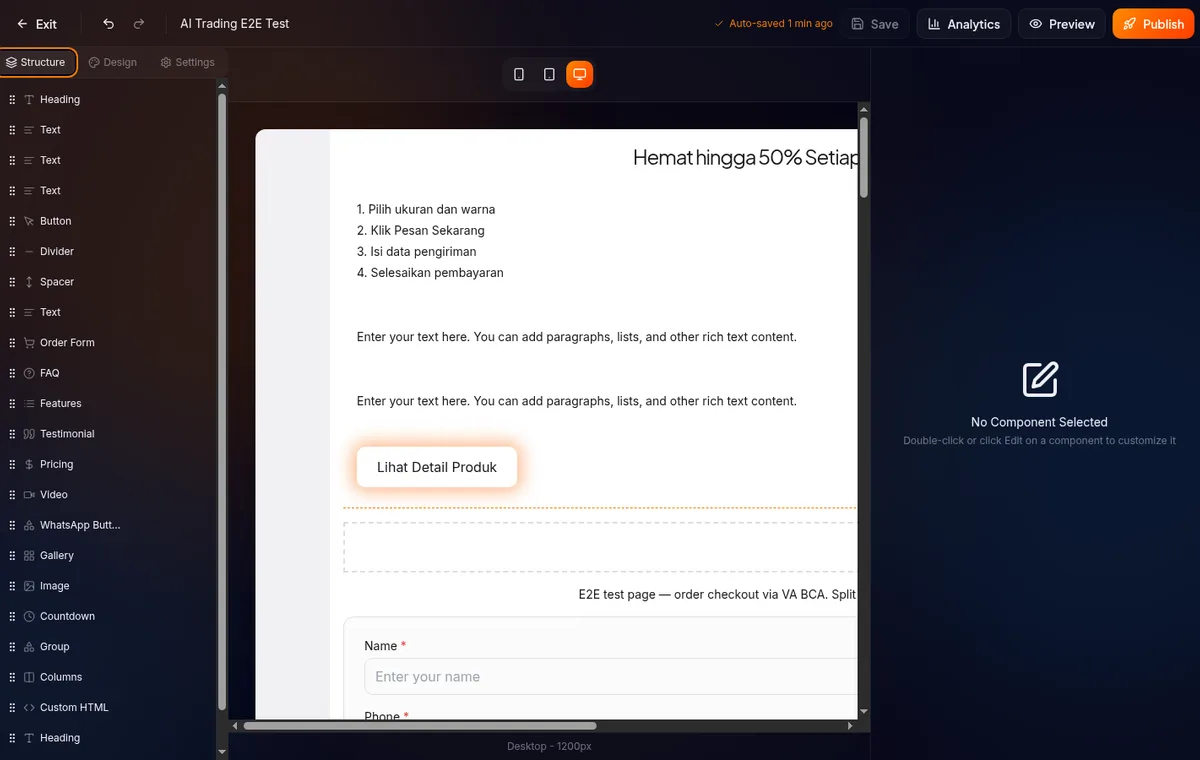
Tab Structure
Menampilkan hierarki semua komponen yang sudah ada di halaman, dalam bentuk tree (seperti file explorer).
Kegunaan:
- Reorder — drag komponen di tree untuk pindahkan urutan
- Select — klik nama komponen di tree untuk langsung pilih di kanvas
- Lihat nested — komponen di dalam container/section terlihat bersarang
Tab Design
Pengaturan global visual LP: theme (Light/Dark), warna halaman, lebar kontainer. Perubahan di sini berlaku ke seluruh halaman.
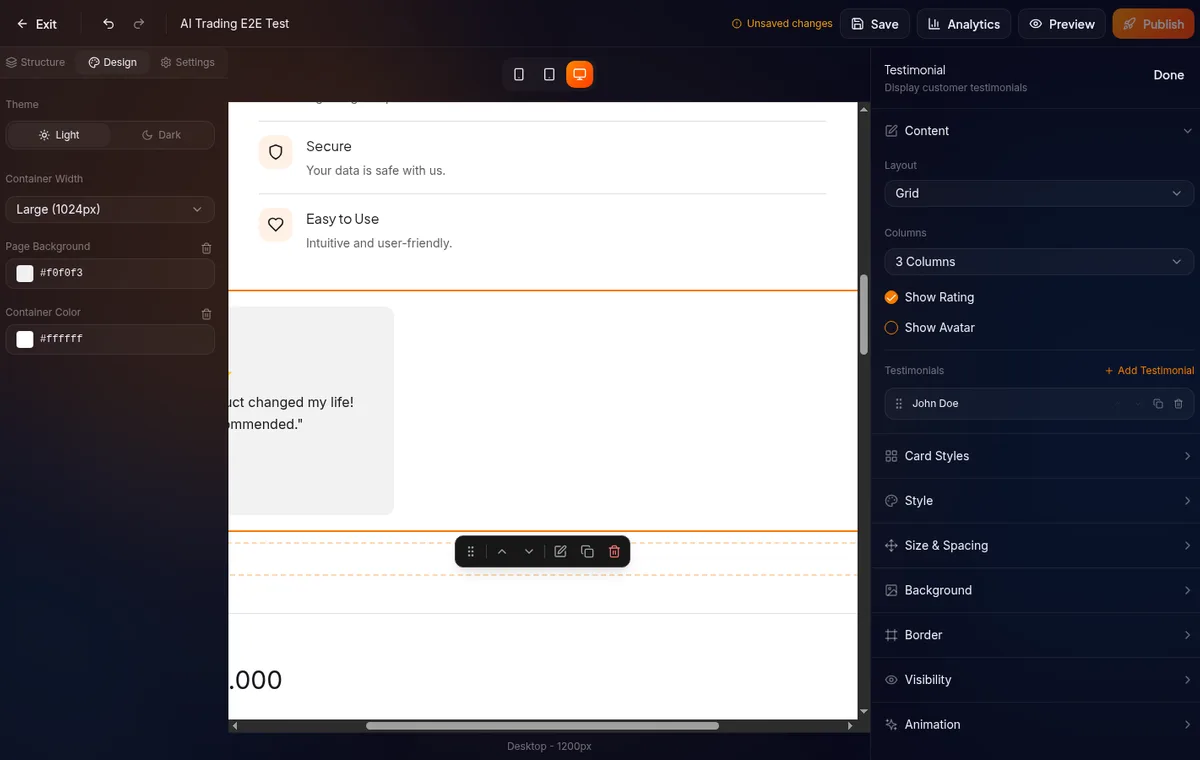
Detail lengkap Design tab dibahas di Tutorial 14 — Styling & Responsive.
Tab Settings
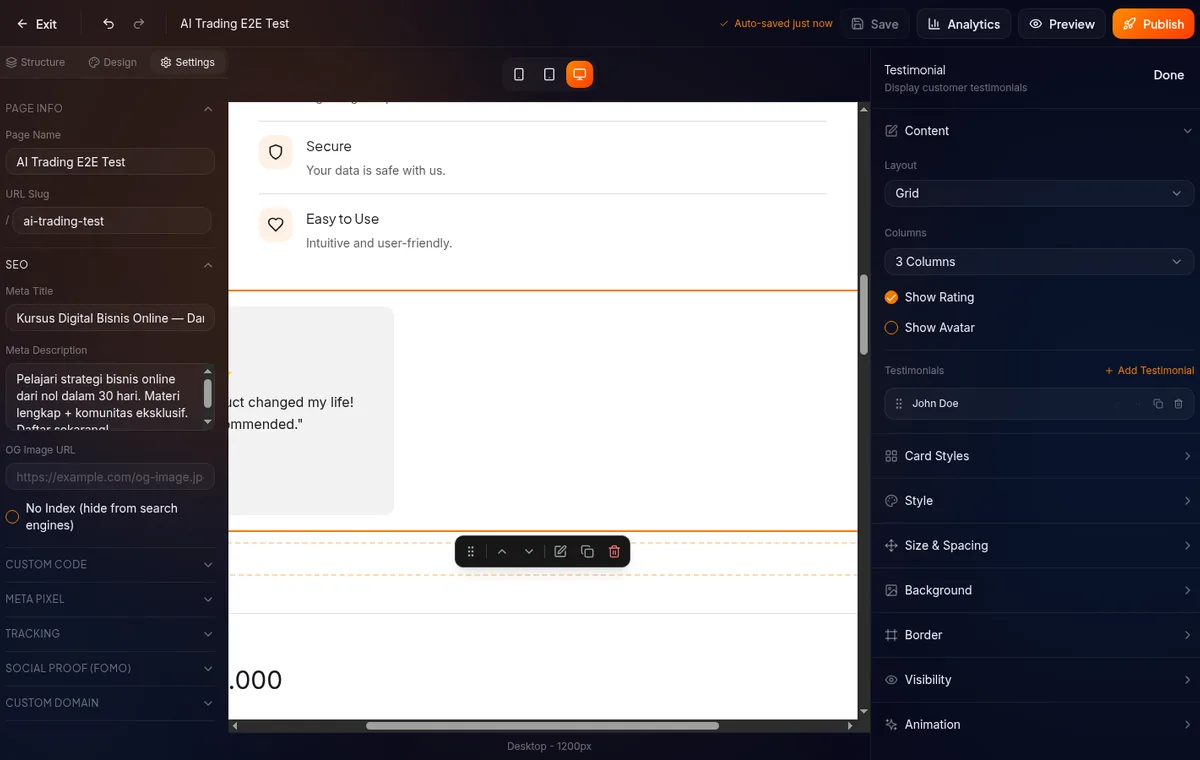
Pengaturan level halaman: SEO meta tags, custom code, pixel tracking, social proof FOMO.
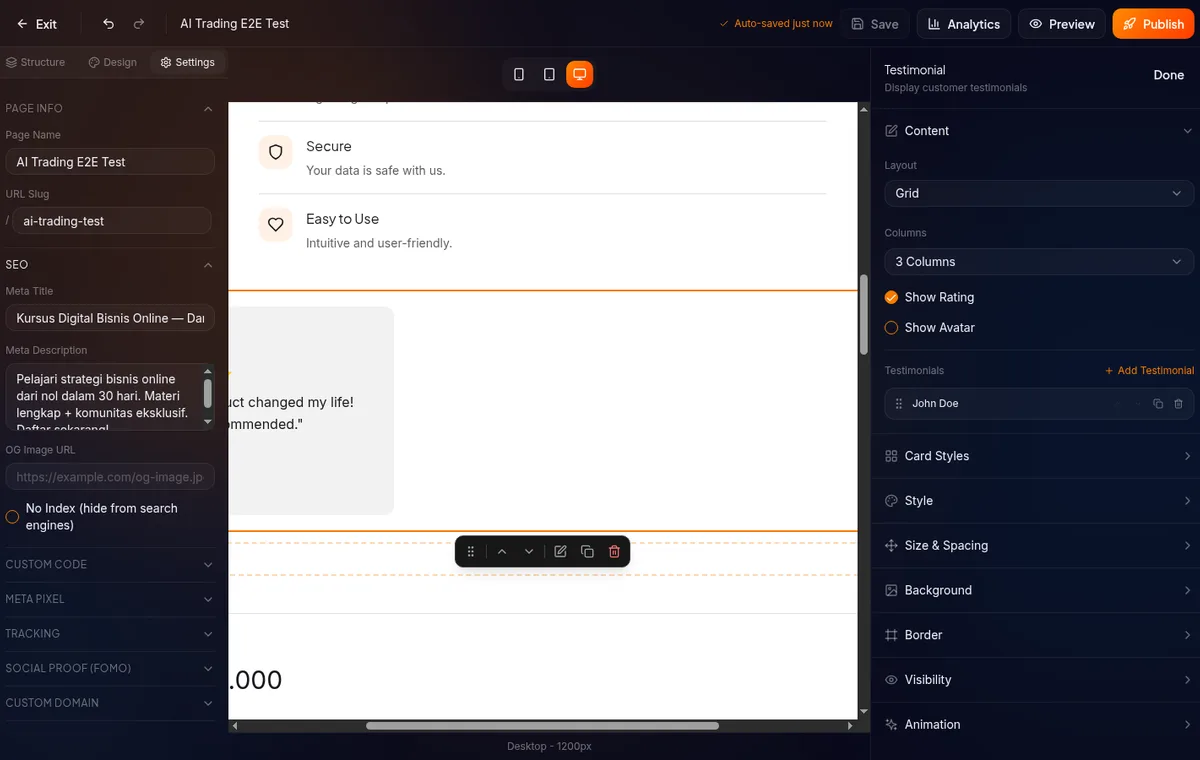
Detail lengkap Settings tab dibahas di: SEO · Custom Code · Meta Pixel · GTM · Social Proof · Publish.
4.3.54. Kanvas (Area Kerja)
Kanvas adalah tempat semua komponen hidup dan tempat kamu berinteraksi langsung.
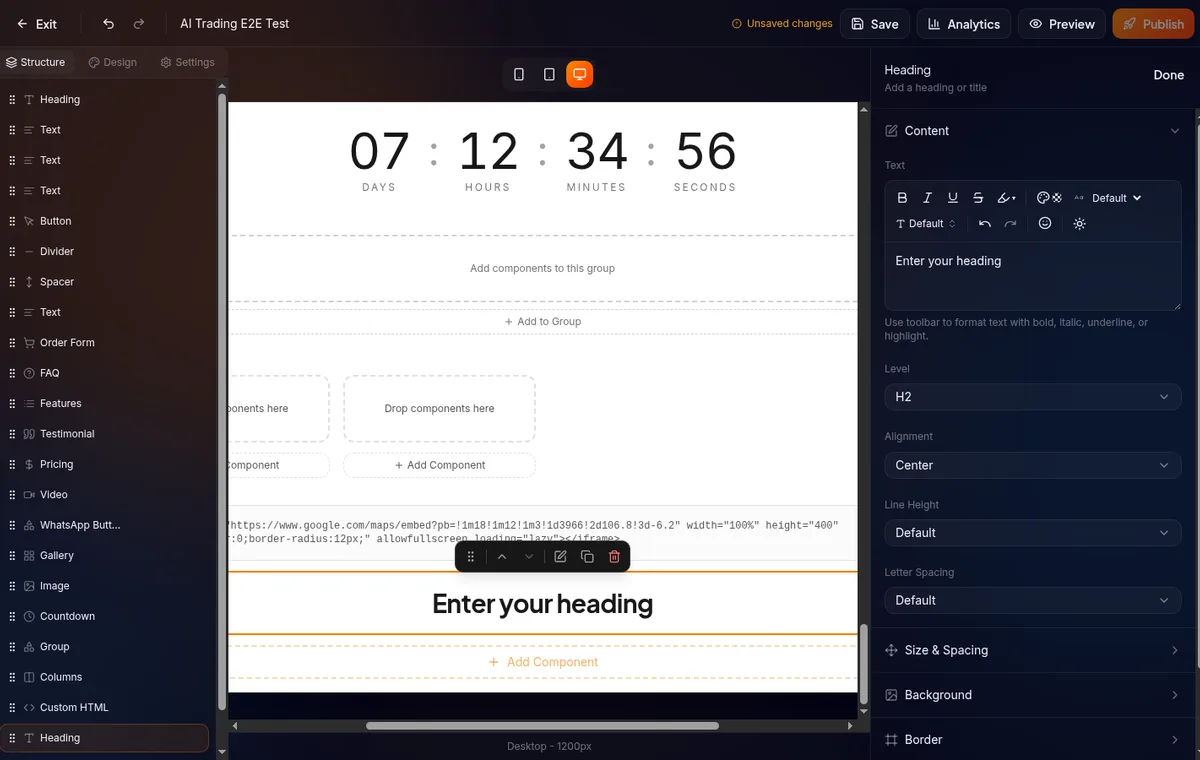
Elemen visual di kanvas yang perlu kamu kenali:
| Elemen | Arti |
|---|---|
| Border biru | Komponen sedang terpilih |
| Border abu-abu (hover) | Kursor di atas komponen |
| Handle ⠿ (kiri) | Drag untuk pindahkan komponen |
| Angka urutan | Nomor urut komponen dari atas |
| Garis panduan | Helper alignment saat drag |
Navigasi kanvas
- Scroll — geser halaman naik/turun
- Klik — pilih komponen
- Klik kosong — deselect, tampilkan page properties
- Double-klik teks — langsung edit inline (kalau komponen support)
4.3.65. Panel Kanan (Properties)
Panel kanan berubah isinya tergantung apa yang sedang dipilih di kanvas.
Saat tidak ada yang dipilih
Panel kanan menampilkan Page Properties, pengaturan global halaman (sama dengan Tab Settings di panel kiri).
Saat komponen dipilih
Panel kanan menampilkan 2 sub-tab utama, plus beberapa section collapsible di bawahnya:
| Sub-tab | Isi |
|---|---|
| Properties | Konten komponen (text, gambar, items, dll.) |
| Style | Margin, padding, background, border, shadow, animasi, visibility |
Beberapa komponen (seperti Button) juga punya section Tracking (collapsible) di bawah sub-tab Properties — untuk mengatur pixel event dan GTM event yang difire saat interaksi.
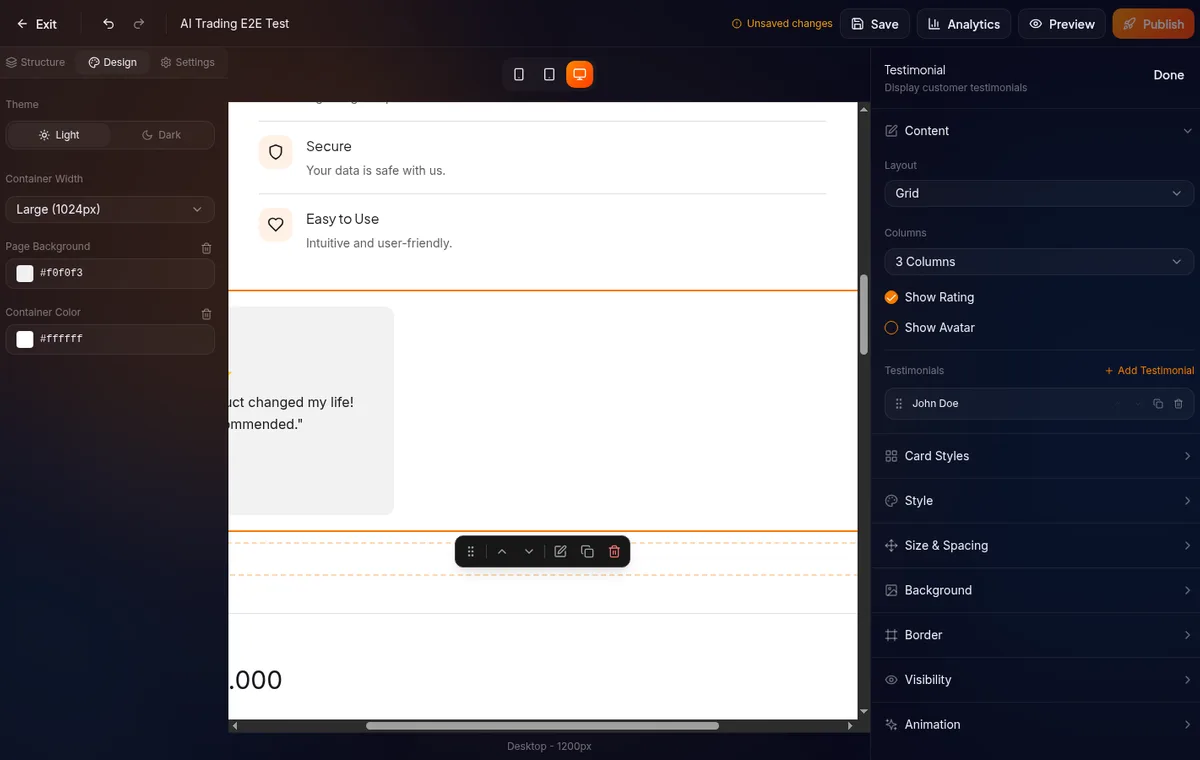
Properties → ubah konten komponen. Style → ubah tampilan visual komponen (dibahas di Tutorial 14). Tracking (collapsible) → pixel event per interaksi (dibahas di LP Settings: Meta Pixel).
4.3.76. Toolbar (Detail)
Toolbar di atas kanvas berisi semua aksi global builder.
Undo / Redo
| Aksi | Shortcut |
|---|---|
| Undo (batalkan) | Ctrl + Z |
| Redo (ulangi) | Ctrl + Shift + Z |
Undo/redo berlaku untuk semua perubahan, tambah komponen, edit text, drag reorder, perubahan style.
Device Toggle
Tiga ikon untuk switch tampilan:
| Ikon | Ukuran | Kapan pakai |
|---|---|---|
| Desktop | 1280px+ | Default editing |
| Tablet | 768px | Cek layout medium |
| Mobile | 375px | Paling penting — mayoritas traffic dari HP |
Penting: Editing di mode Mobile tidak mempengaruhi tampilan Desktop, dan sebaliknya. Kamu bisa set nilai berbeda per device.
Fullscreen
Klik ikon fullscreen untuk menyembunyikan panel kiri dan kanan, kanvas jadi maksimal. Klik lagi untuk keluar.
Save
Simpan perubahan. Konvert juga auto-save periodik, tapi selalu klik Save manual sebelum preview atau publish.
Draft vs Live: Save menyimpan versi draft. LP live tidak berubah sampai kamu klik Publish.
Preview
Buka tab baru dengan tampilan draft LP, persis seperti yang akan dilihat pengunjung, tapi belum live. Bisa diakses siapapun yang punya link preview.
Publish
Mempublikasikan draft ke URL public seketika — tidak ada dialog konfirmasi, LP langsung live begitu kamu klik. Setelah Publish, LP bisa diakses siapapun lewat URL finalnya. Detail pengaturan publish di LP Settings: Publish.
Settings (gear icon)
Shortcut ke pengaturan LP, SEO, domain, custom code. Sama dengan Tab Settings di panel kiri.
4.3.87. Tambah Komponen Pertama
Sekarang praktik langsung. Kita tambah komponen Heading.
7.1 Pilih komponen
Klik tombol + di panel kiri untuk membuka modal Add Component. Klik kartu Heading di kategori Basic.
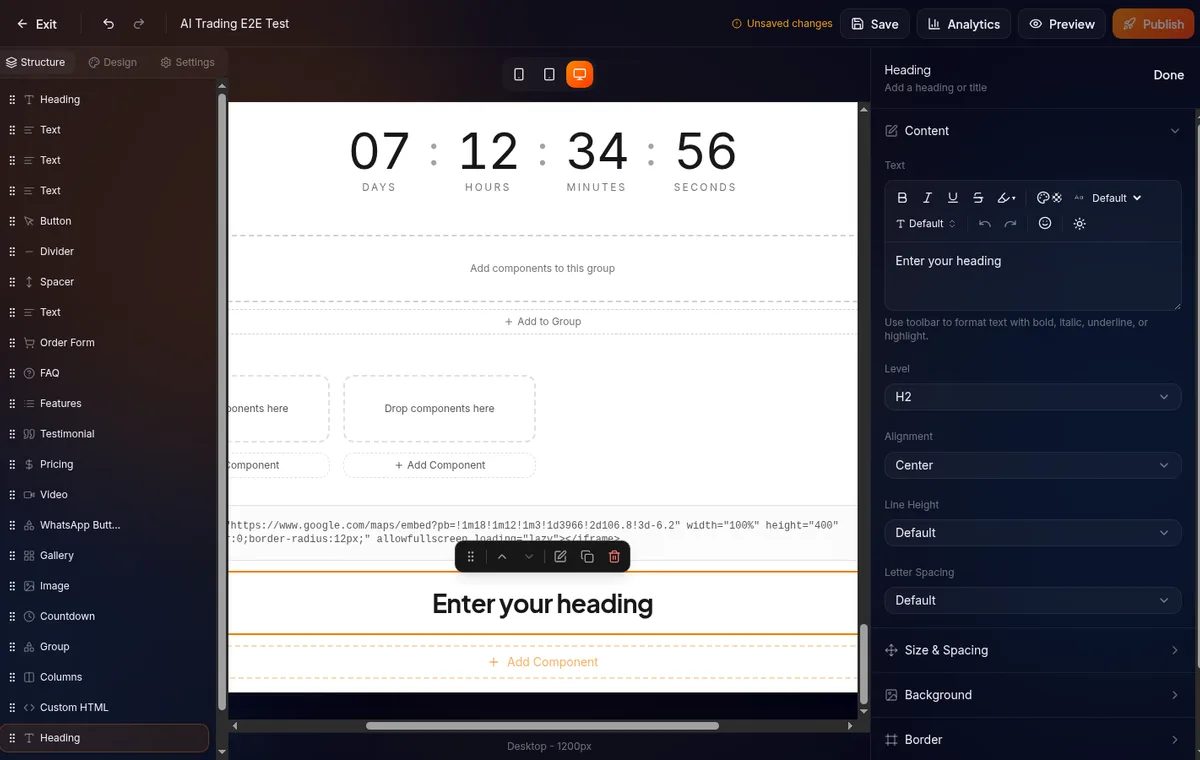
Komponen Heading langsung muncul di kanvas.
7.2 Edit komponen
Klik komponen Heading di kanvas. Panel kanan menampilkan Properties untuk Heading:
- Text — ganti dengan teks headingmu
- Tag — pilih H1, H2, H3, dst. (penting untuk SEO)
- Font Size — ukuran teks
- Font Weight — tebal/tipis
- Color — warna teks
- Alignment — kiri/tengah/kanan
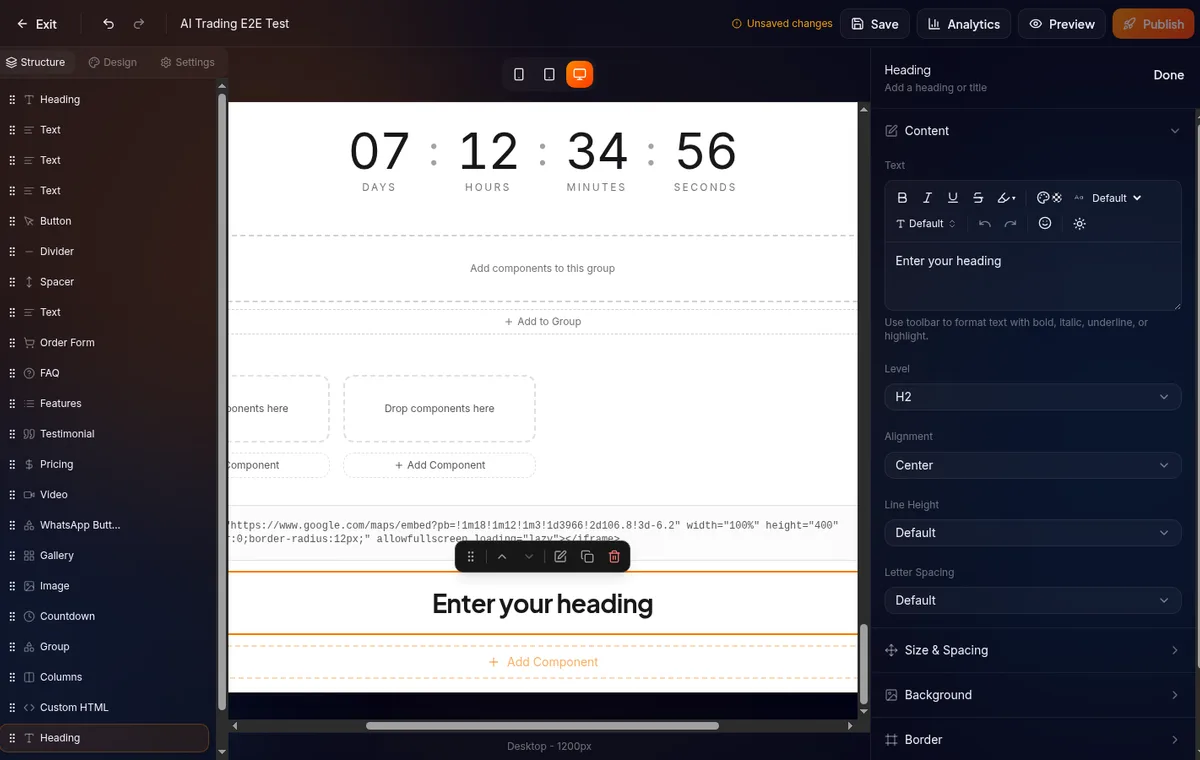
Ubah Text menjadi judul yang kamu mau. Perubahan langsung terlihat di kanvas (live preview).
4.3.98. Reorder, Duplicate, Hapus
Tambah 2-3 komponen lagi, lalu coba operasi dasar ini.
Reorder
Cara 1 — Drag handle di kanvas: Hover ke komponen, klik dan tahan ikon ⠿ di kiri komponen, drag ke posisi baru.
Cara 2 — Tree di panel kiri: Buka tab Structure, drag nama komponen ke urutan yang kamu mau.
Duplicate
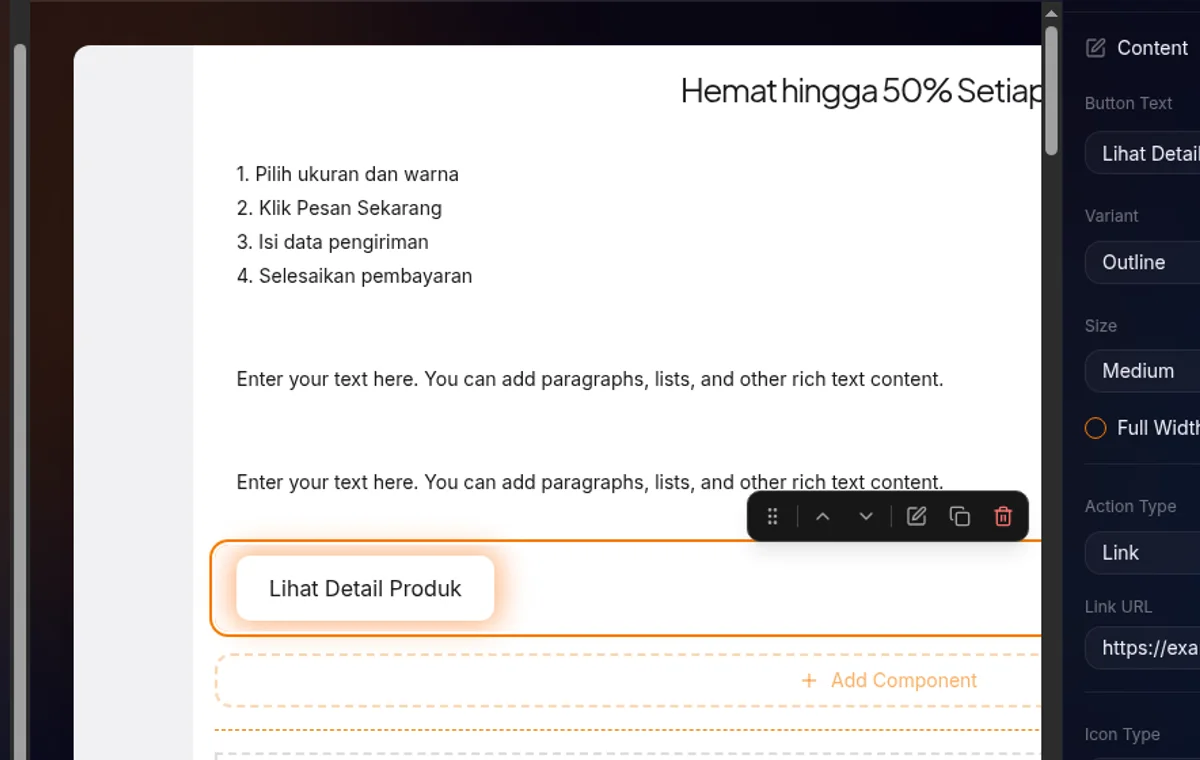
Klik komponen → floating icon toolbar muncul di atas selection box → klik ikon Duplicate.
Shortcut: pilih komponen → Ctrl + D
Hapus
Pilih komponen → floating icon toolbar → klik ikon Delete.
Atau tekan Delete / Backspace saat komponen terpilih.
Tip: Kalau tidak sengaja hapus, langsung
Ctrl + Zuntuk undo.
4.3.109. Save vs Publish (Draft vs Live)
stateDiagram-v2
    [*] --> Draft : Buat/Edit LP
    Draft --> Draft : Ctrl+Z Undo
    Draft --> Saved : Klik Save
    Saved --> Preview : Klik Preview
    Preview --> Saved : Tutup preview
    Saved --> Live : Klik Publish
    Live --> Draft : Edit lagi → Save
    Live --> Live : Publish ulang (update)
Versi teks (jika diagram di atas tidak muncul)
Siklus status LP:
- Draft → mulai saat kamu buat atau edit LP. Bisa Ctrl+Z untuk undo.
- Draft → Saved — klik tombol Save.
- Saved → Preview — klik tombol Preview (bisa tutup kembali ke Saved).
- Saved → Live — klik tombol Publish. LP sekarang bisa diakses publik.
- Live → Draft — edit lagi lalu Save (LP masih live, tapi ada perubahan baru yang belum dipublish).
- Live → Live — Publish ulang untuk update LP yang sudah live.
| Status | Siapa bisa akses | URL |
|---|---|---|
| Draft (belum save) | Hanya kamu di builder | — |
| Saved | Siapapun dengan link Preview | Link preview |
| Live (Published) | Publik | URL final LP |
4.3.1110. Preview
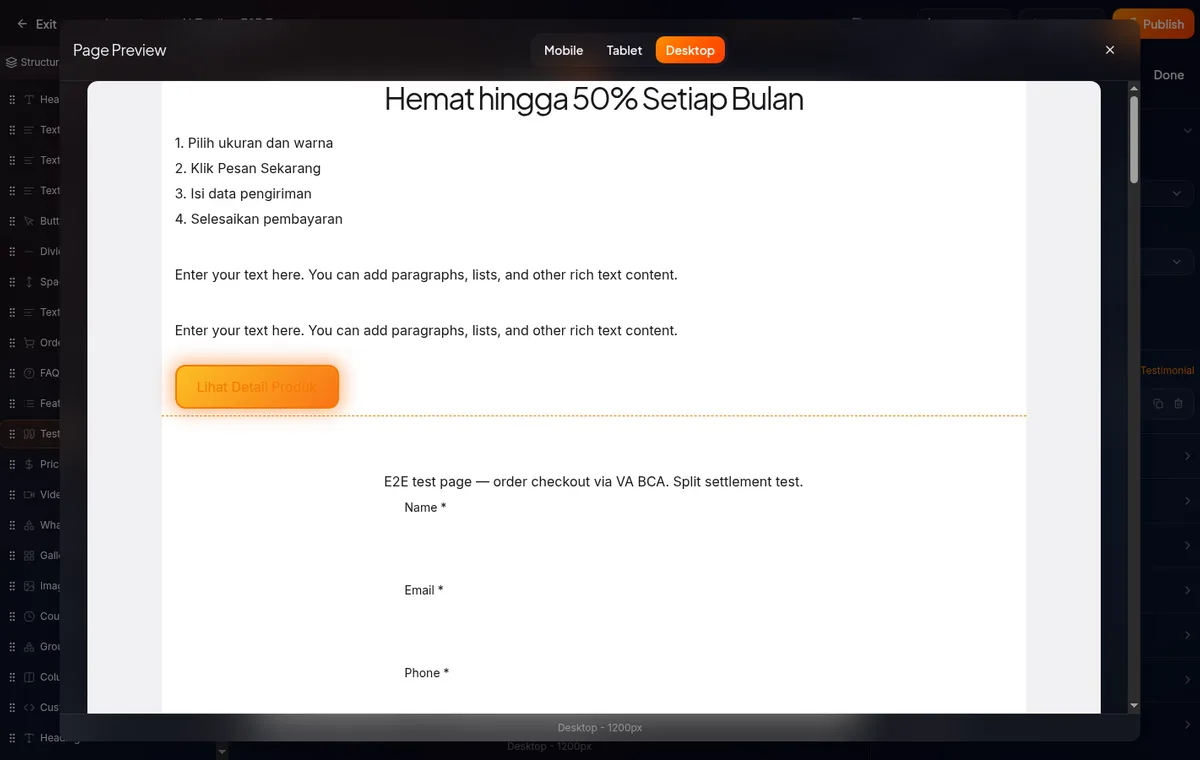
Klik Preview di toolbar. LP terbuka di tab baru.
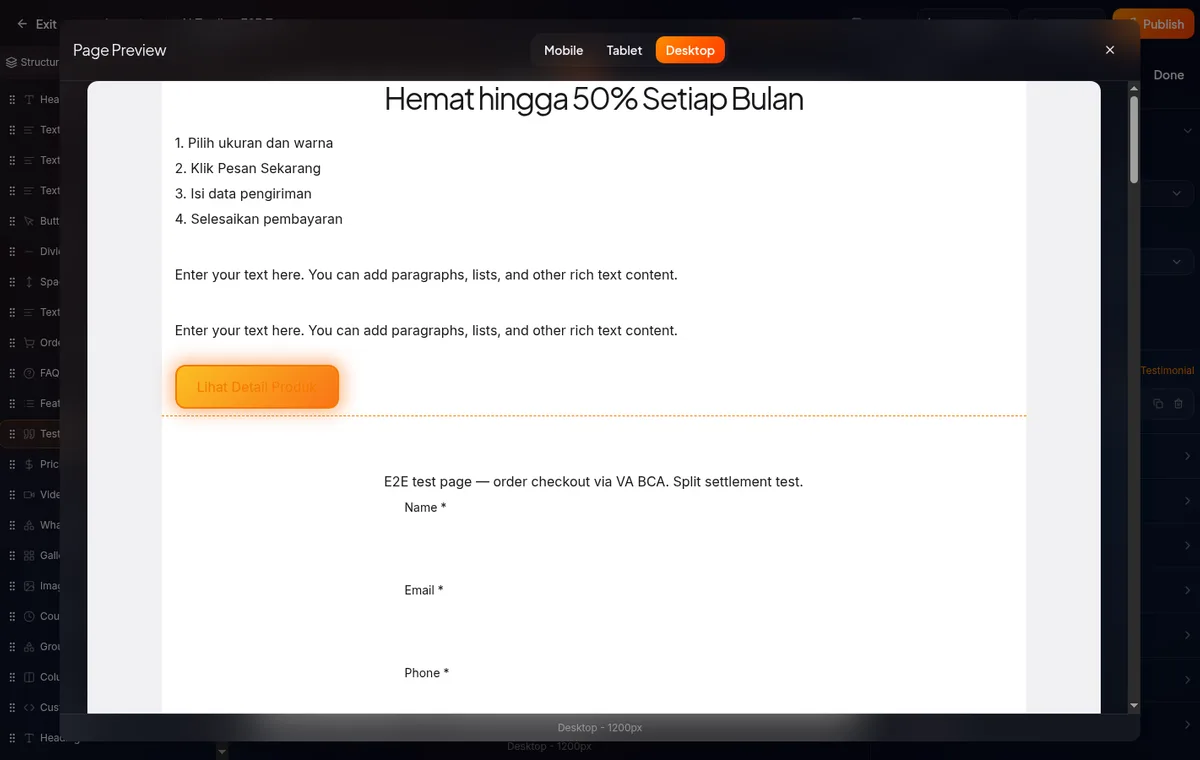
Cek di preview:
- Semua teks terbaca dengan baik
- Gambar loading
- Tombol link ke tujuan yang benar
- Tampilan mobile (gunakan DevTools browser)
- Tidak ada typo
Preview tidak mengubah LP yang live.
4.3.1211. Publish
Setelah puas dengan preview, klik Publish di toolbar.
Konvert langsung menyimpan dan mempublikasikan LP. Sebuah toast notifikasi sukses muncul di pojok kanan atas beserta link ke halaman live-mu, dan halaman tersebut otomatis terbuka di tab baru.
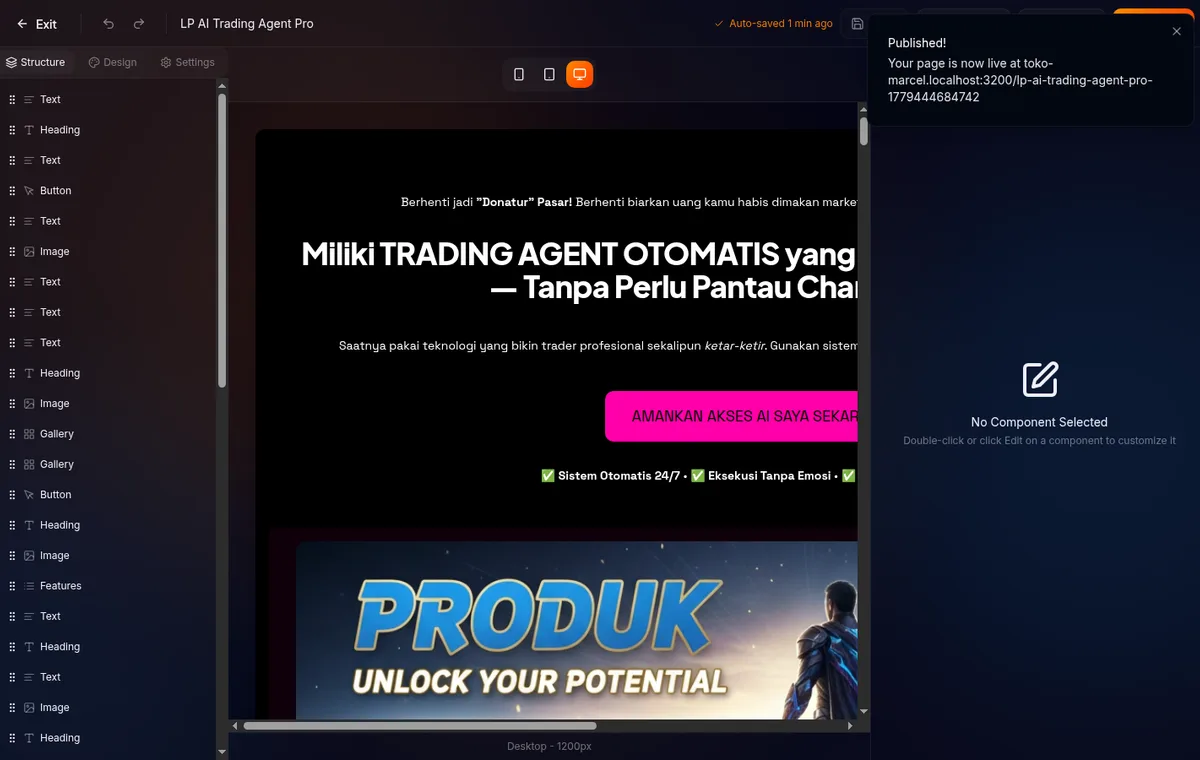
LP-mu sekarang live dan bisa diakses siapapun.
Catatan: Jika LP-mu mengandung Order Form dan akunmu belum terverifikasi, Konvert akan menampilkan dialog verifikasi terlebih dahulu sebelum publish. Selesaikan verifikasi untuk melanjutkan.
4.3.1312. Edit Setelah Publish
LP yang sudah live bisa diedit kapanpun:
- Buka daftar Landing Pages di dashboard
- Klik LP yang mau diedit → klik Edit
- Builder terbuka dengan konten terakhir
- Lakukan perubahan → Save → Publish lagi
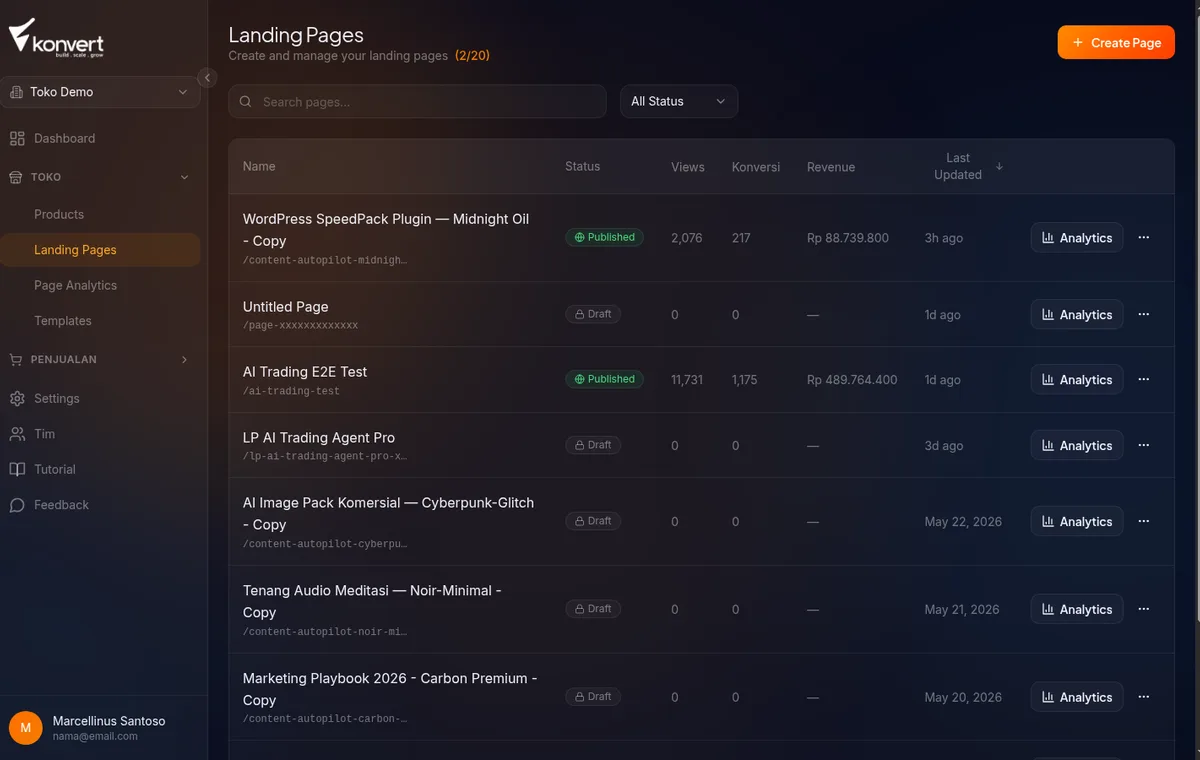
Ingat: Edit + Save saja tidak mengubah halaman live. Kamu harus Publish lagi untuk update versi live.
Siap buat landing page pertamamu?
Daftar Konvert gratis dan mulai jualan online hari ini.
Daftar Sekarang