
10. Finance
10.5 Invoice dan Billing Activity — Cek History Pembayaran Subscription
Lihat semua invoice dan riwayat pembayaran subscription maupun topup
Prasyarat
- Akses ke dashboard Konvert
- Pernah melakukan pembayaran subscription atau topup
Hasil akhir: Kamu bisa melihat semua invoice subscription dan topup token AI dan membaca log aktivitas billing lengkap. Butuh: Akses ke dashboard Konvert, pernah melakukan setidaknya satu pembayaran subscription atau topup.
10.5.1Ringkasan
Setiap pembayaran yang kamu lakukan di Konvert, baik subscription bulanan maupun topup token AI, tercatat sebagai invoice. Halaman Billing menyediakan tiga area utama: overview paket aktif, daftar invoice, dan log aktivitas billing. Tutorial ini memandu kamu membaca semua informasi itu.
10.5.21. Overview Billing
Buka halaman Billing
- Login ke dashboard Konvert.
- Di sidebar, klik Settings → Billing, atau navigasi langsung ke /settings/billing.
Screenshot akan ditambahkan
Halaman /settings/billing — Paket Saat Ini, section Penggunaan, AI Tokens, Pembayaran Pivot, dan Riwayat Pembayaran
Paket Aktif
Card pertama menampilkan informasi paket subscription-mu saat ini:
| Info | Contoh |
|---|---|
| Nama Paket | Pro Monthly / Elite Monthly |
| Status | Active / past_due |
| Tanggal Renewal | 13 Juni 2024 (renewal otomatis) |
| Metode Pembayaran | Kartu kredit yang tersimpan |
Kalau status menampilkan past_due atau ada banner merah, lihat panduan Kalau Perpanjangan Gagal.
Usage — Pemakaian Saat Ini
Di bawah card paket, ada ringkasan pemakaian fitur kamu bulan ini:
| Metrik | Keterangan |
|---|---|
| Landing Pages | Jumlah LP yang sudah dibuat vs batas paket |
| Produk | Jumlah produk yang ditambahkan vs batas paket |
| Orders | Jumlah order yang diterima bulan ini |
| Custom Domain | Status domain yang terhubung |
| Token AI | Sisa token AI dari alokasi bulan ini + topup |
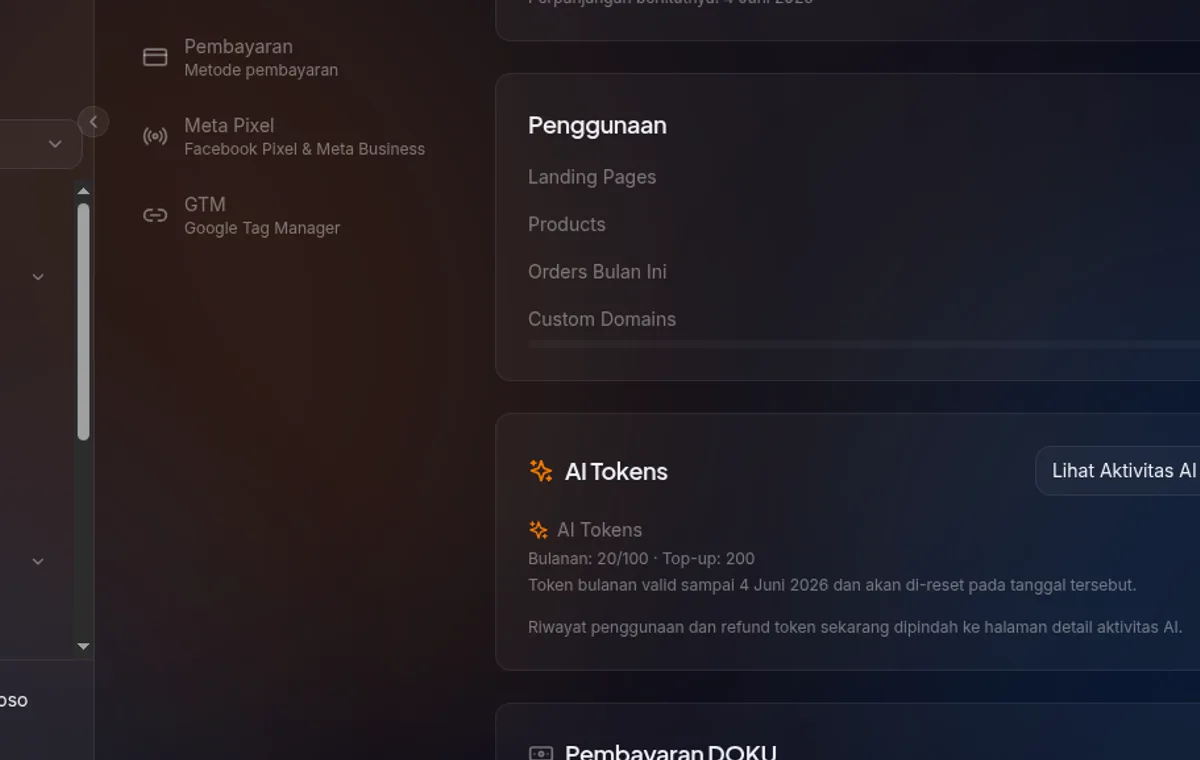
Saldo token AI: Token AI tidak hangus di akhir bulan jika kamu punya sisa, token dari topup akan tetap tersimpan. Alokasi bulanan dari paket di-reset setiap renewal.
10.5.32. Daftar Invoice
Buka halaman Invoice
Di halaman Billing, klik tab atau link Invoice, atau navigasi ke /settings/billing/invoices.
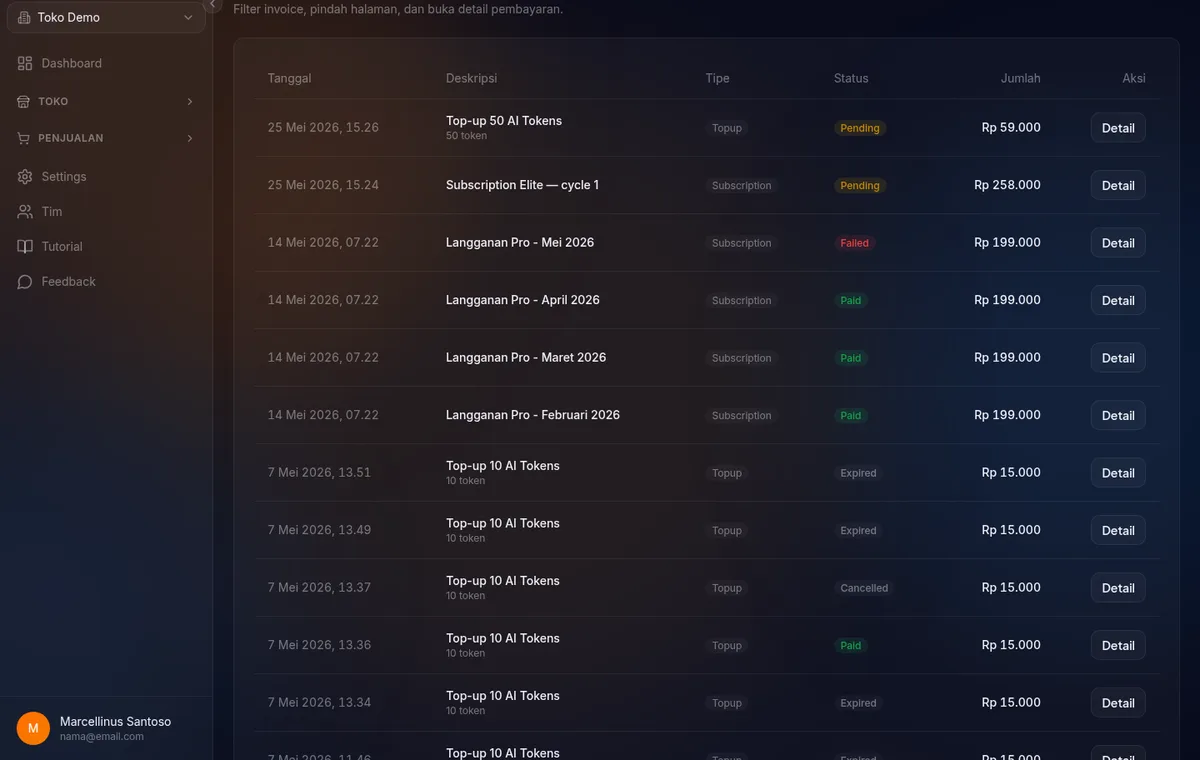
Kolom Tabel Invoice
| Kolom | Keterangan |
|---|---|
| Tanggal | Tanggal invoice diterbitkan |
| Nomor Invoice | ID unik invoice (contoh: INV-2024-0001) |
| Deskripsi | Jenis transaksi (lihat tabel di bawah) |
| Amount | Total yang dibayarkan (Rupiah) |
| Status | Status pembayaran invoice |
| Aksi | Tombol Lihat Detail |
Deskripsi invoice yang umum:
| Deskripsi | Artinya |
|---|---|
Subscription Pro Monthly |
Pembayaran bulanan paket Pro |
Subscription Elite Monthly |
Pembayaran bulanan paket Elite |
Topup AI Tokens |
Pembelian token AI tambahan |
Plan Upgrade — Free to Pro |
Upgrade dari paket Free ke Pro |
Status invoice:
| Status | Artinya |
|---|---|
| Paid | Pembayaran berhasil |
| Pending | Menunggu pembayaran (jarang terjadi, biasanya resolves dalam menit) |
| Failed | Pembayaran gagal |
Langkah — Lihat Detail Invoice
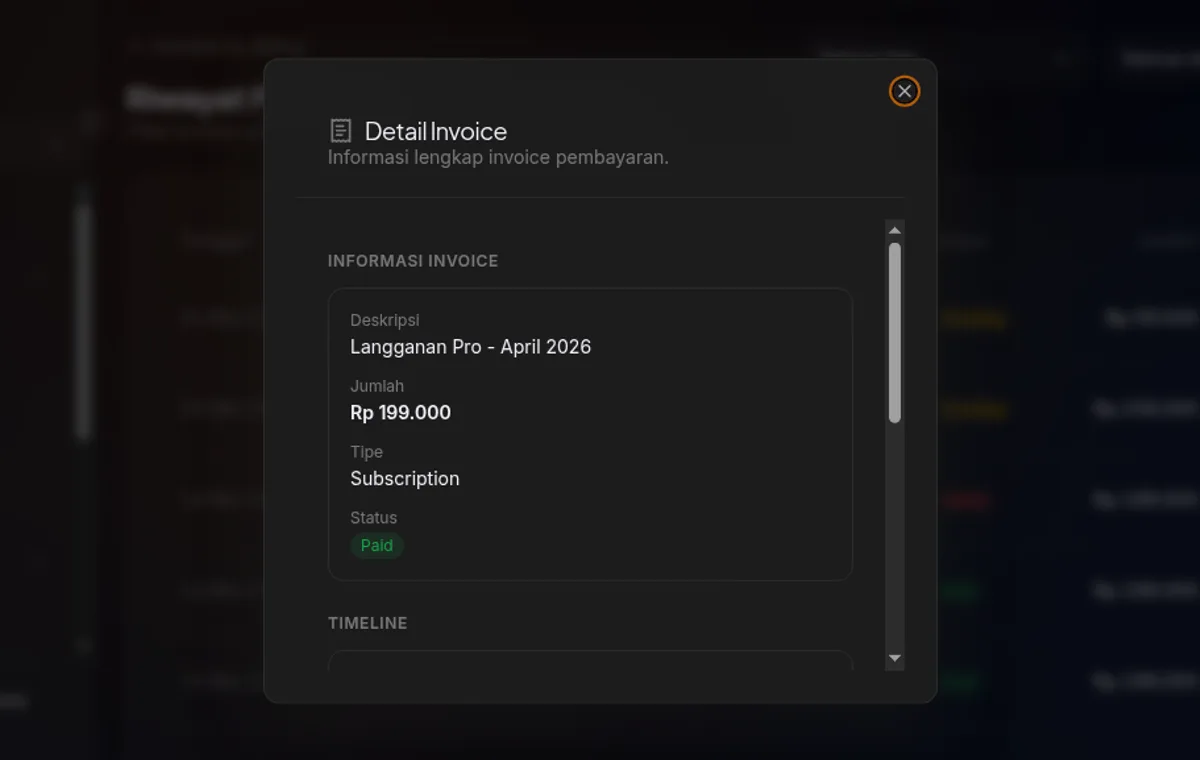
Klik ikon Lihat Detail atau nama invoice di tabel untuk membuka detail lengkap.
Modal detail invoice menampilkan:
- Nomor invoice dan tanggal diterbitkan
- Deskripsi — jenis transaksi (contoh:
Subscription Pro Monthly) - Jumlah — total yang dibayarkan
- Tipe — Subscription atau Topup
- Status — Paid / Pending / Failed dengan badge berwarna
- Timeline — riwayat status invoice (dibuat, diproses, selesai)
10.5.43. Billing Activity
Buka halaman Activity
Di halaman Billing, klik tab Activity, atau navigasi ke /settings/billing/activity.
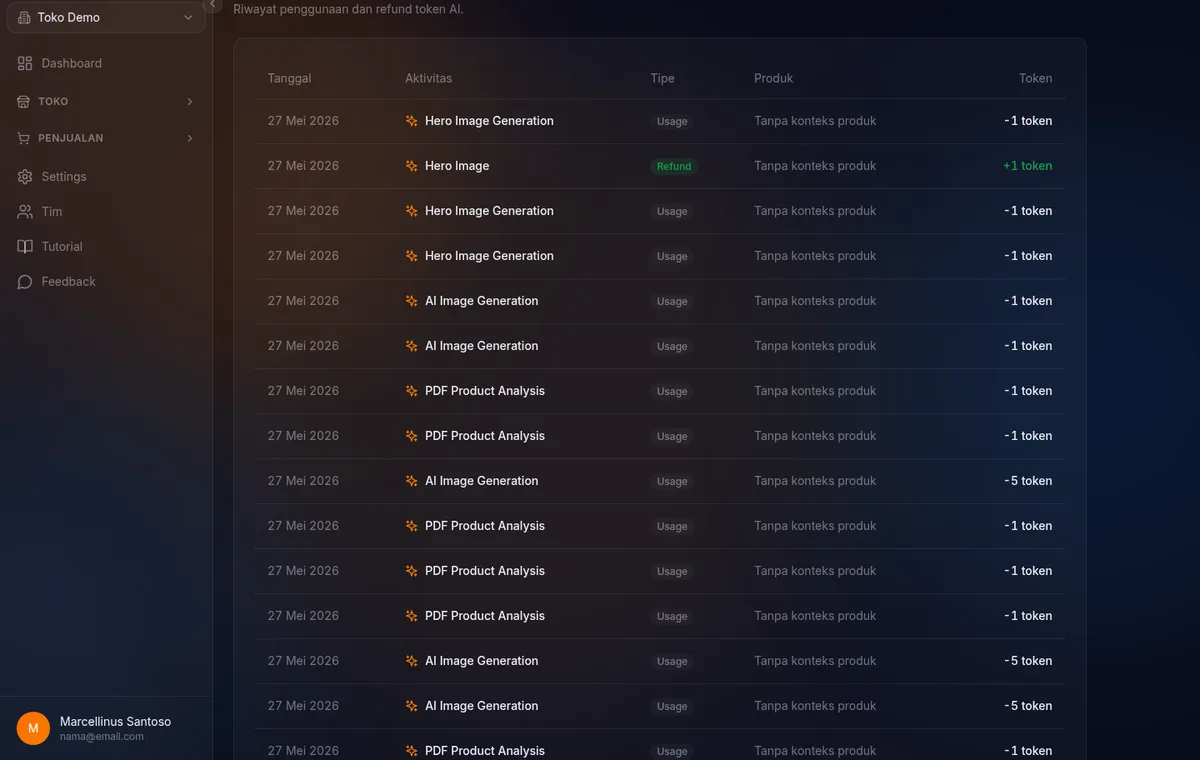
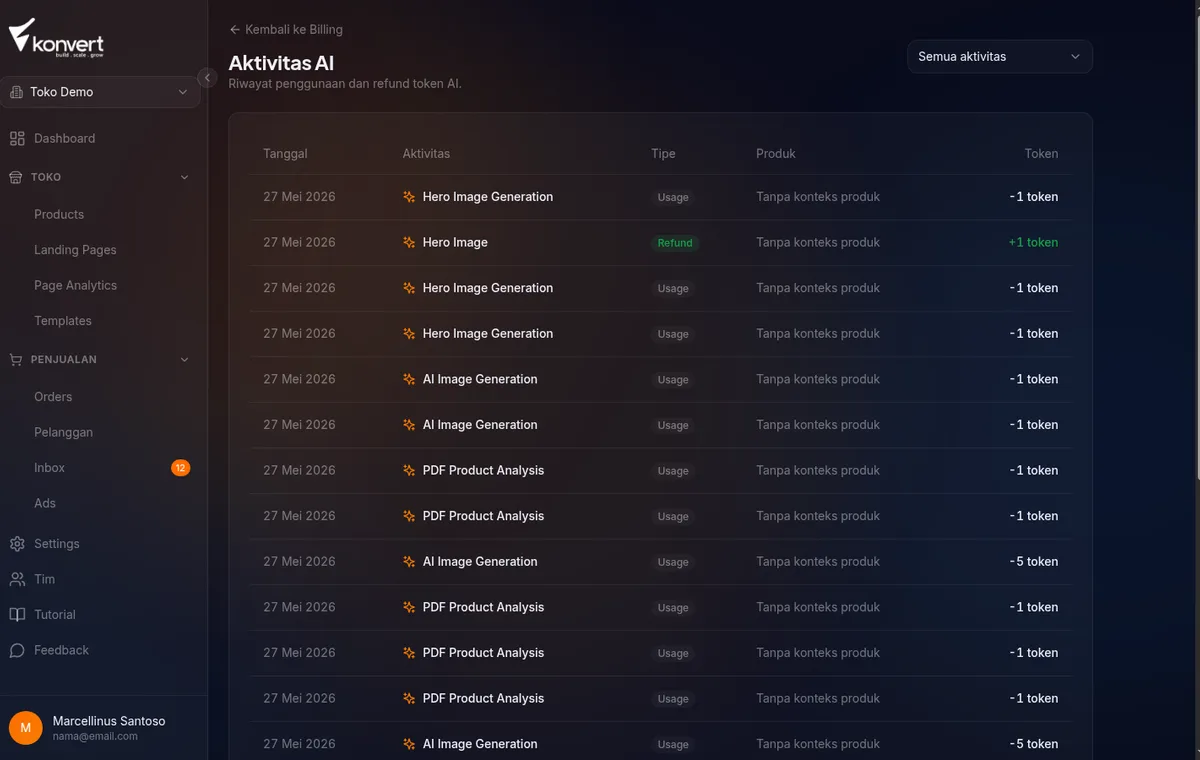
Apa yang Tercatat di Activity Log
Halaman Activity menampilkan log aktivitas AI token — setiap pemakaian dan pengembalian token di akunmu:
| Entri | Kapan muncul |
|---|---|
| Content Plan | Kamu menjalankan aksi generate rencana konten |
| LP Generation | Kamu menjalankan generate landing page penuh |
| PDF Analysis | Kamu menjalankan analisis file PDF produk |
| Hero Image | Kamu menjalankan generate gambar hero AI |
| Copy Generation | Kamu menjalankan generate copywriting LP |
| Refund | Token dikembalikan karena aksi AI gagal di sisi server |
Setiap baris di log menampilkan:
- Timestamp — tanggal dan jam aksi
- Jenis Aksi — nama aksi AI yang dijalankan
- Token — jumlah token yang terpotong (merah) atau dikembalikan (hijau
+)
Perbedaan Invoice vs Activity
| Invoice | Activity | |
|---|---|---|
| Isi | Dokumen resmi pembayaran | Log pemakaian AI token per aksi |
| Termasuk event tanpa transaksi uang | Tidak | Ya (penggunaan token harian) |
| Untuk pembukuan | Ya | Bukan untuk pembukuan |
Gunakan Invoice untuk keperluan administrasi dan pembukuan. Gunakan Activity untuk memeriksa riwayat pemakaian token AI dan memastikan token terpotong sesuai ekspektasi.
10.5.5FAQ
Invoice tidak muncul setelah saya bayar, kenapa?
Invoice biasanya muncul dalam 5 menit setelah pembayaran berhasil diproses. Ini karena sistem menunggu konfirmasi webhook dari gateway pembayaran.
Kalau sudah lebih dari 5 menit dan invoice belum muncul:
- Refresh halaman invoice
- Cek email apakah ada konfirmasi pembayaran
- Cek billing activity, kalau ada event "Renewal Succeeded" berarti pembayaran berhasil, invoice mungkin butuh beberapa menit lagi
Kalau sudah 30 menit belum muncul, hubungi support Konvert dengan bukti pembayaran.
Email saya salah di invoice, bisa diubah?
Invoice yang sudah diterbitkan tidak bisa diedit. Invoice menggunakan email yang terdaftar di akunmu pada saat diterbitkan.
Kalau ingin invoice berikutnya menggunakan email baru:
- Buka Settings → Profile
- Ubah email akunmu
- Invoice berikutnya (renewal bulan depan) akan otomatis menggunakan email baru
Bisa request invoice atas nama PT atau perusahaan?
Untuk saat ini, invoice diterbitkan atas nama akun yang terdaftar di Konvert (nama dan email individu). Fitur billing atas nama perusahaan atau dengan NPWP sedang dalam perencanaan.
Jika perusahaanmu memerlukan faktur pajak resmi atau format invoice khusus, hubungi support Konvert di email support untuk solusi manual.
Berapa lama history invoice dan activity disimpan?
Semua invoice dan billing activity disimpan permanen, tidak ada auto-delete. Kamu bisa scroll ke belakang untuk melihat riwayat sejak pertama kali berlangganan Konvert.
Bisa filter invoice berdasarkan tanggal atau jenis?
Di halaman invoice, kamu bisa menggunakan filter yang tersedia (jika ada) untuk mempersempit tampilan. Kalau ingin rentang tanggal spesifik, gunakan filter tanggal di atas tabel. Untuk ekspor semua invoice sekaligus, download satu per satu dari tabel, fitur bulk export belum tersedia.
10.5.6Hasilnya
Setelah tutorial ini, kamu sudah bisa:
- Membaca overview paket aktif, tanggal renewal, dan sisa token AI
- Menemukan dan membaca detail invoice subscription maupun topup
- Membaca billing activity log untuk riwayat perubahan paket
Last reviewed: 2026-05-17
Siap buat landing page pertamamu?
Daftar Konvert gratis dan mulai jualan online hari ini.
Daftar Sekarang