
11. Setting - Store
11.1 Setup Custom Domain
Hubungkan domain sendiri ke toko Konvert, lalu pasang ke landing page pilihanmu, dengan HTTPS otomatis
Prasyarat
- Domain sudah dibeli di registrar (Niagahoster, Rumahweb, Namecheap, Cloudflare, dll.)
- Akses ke dashboard DNS registrar domain tersebut
Hasil akhir: Domain sendiri (misalnya
tokokamu.comataulp.tokokamu.com) terhubung ke toko Konvert dan dipasang ke landing page pilihanmu, dengan HTTPS otomatis. Butuh: Domain yang sudah kamu punya + akses ke pengaturan DNS-nya (di tempat kamu beli domain).
11.1.1Ringkasan
Secara default, landing page Konvert berjalan di subdomain gratis namaToko.konvert.id. Dengan custom domain, landing page-mu tampil di alamat yang kamu miliki sendiri — lebih profesional dan mudah diingat pelanggan. Konvert mengurus HTTPS (koneksi aman) secara otomatis, tidak perlu beli atau setting sertifikat sendiri.
Setup-nya dua tahap:
- Hubungkan domain ke toko — di Settings → Domains, satu kali per domain
- Pasang domain ke landing page — di dalam builder LP, tab Settings → Custom Domain
Satu domain hanya bisa dipasang ke satu landing page. Kalau kamu punya beberapa LP, tambahkan domain/subdomain terpisah untuk masing-masing (misalnya promo1.tokokamu.com untuk LP pertama, promo2.tokokamu.com untuk LP kedua).
11.1.2Langkah-langkah
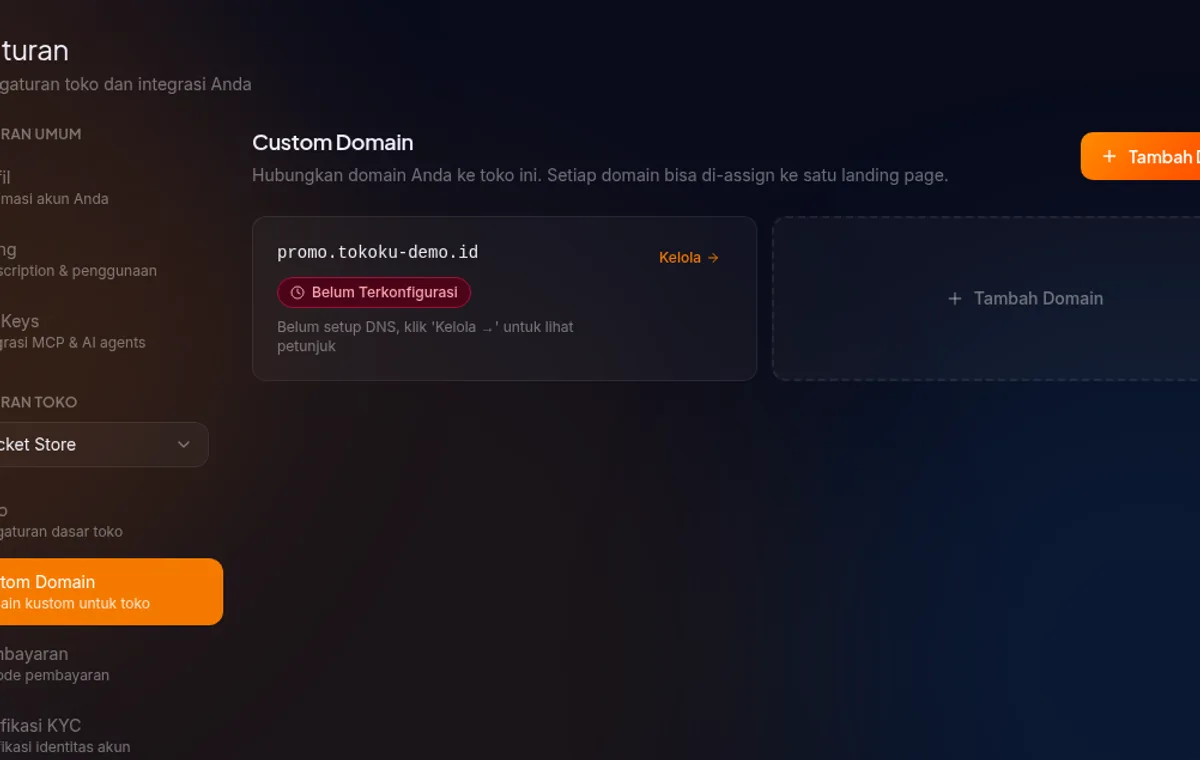
1. Buka Settings → Domains
Login ke dashboard Konvert, lalu buka Settings → Domains.
Kalau belum ada domain yang ditambahkan, kamu akan melihat halaman kosong dengan tombol untuk mulai.
2. Tambah domain
Klik tombol Tambah Domain Pertama (atau Tambah Domain kalau sudah ada domain lain). Sebuah panel akan terbuka dari sisi kanan.
- Ketik domainmu di kolom Nama Domain — tanpa awalan
http://atauhttps://. Contoh:tokokamu.com— domain utama (apex)promo.tokokamu.com— subdomain, lebih mudah dikonfigurasi dan tidak mengganggu website utama
- Konvert langsung mendeteksi jenis domainnya dan menampilkan jenis record DNS yang akan dipakai (A record untuk domain utama, CNAME untuk subdomain) — ini hanya info awal, detail lengkapnya muncul di langkah berikutnya
- Centang kotak konfirmasi kepemilikan domain
- Klik Tambah Domain
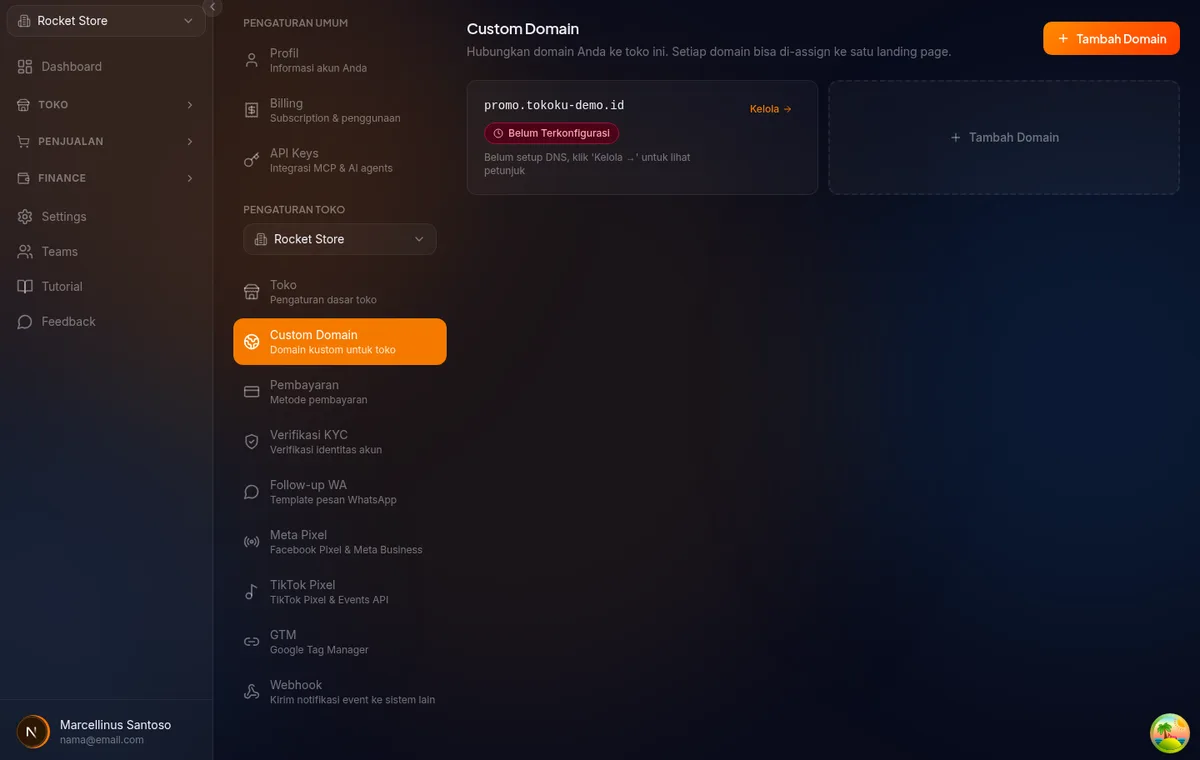
Setelah disimpan, kamu langsung diarahkan ke halaman detail domain untuk lanjut setup DNS.
Di panel yang sama ada tombol pintas ke Niagahoster dan Cloudflare kalau kamu ingin beli domain baru.
3. Pasang DNS record di tempat kamu beli domain
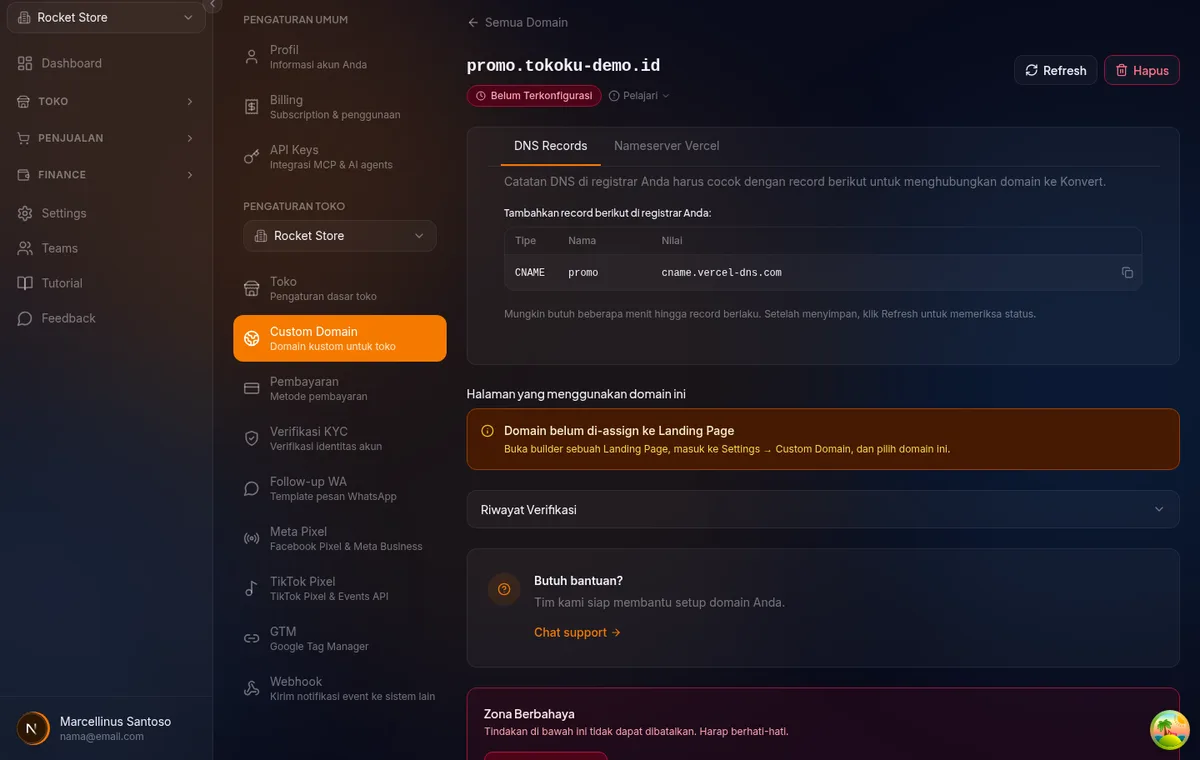
Di halaman detail domain (/settings/domains/[id]), tab DNS Records menampilkan record yang harus kamu tambahkan di pengaturan DNS registrar-mu.
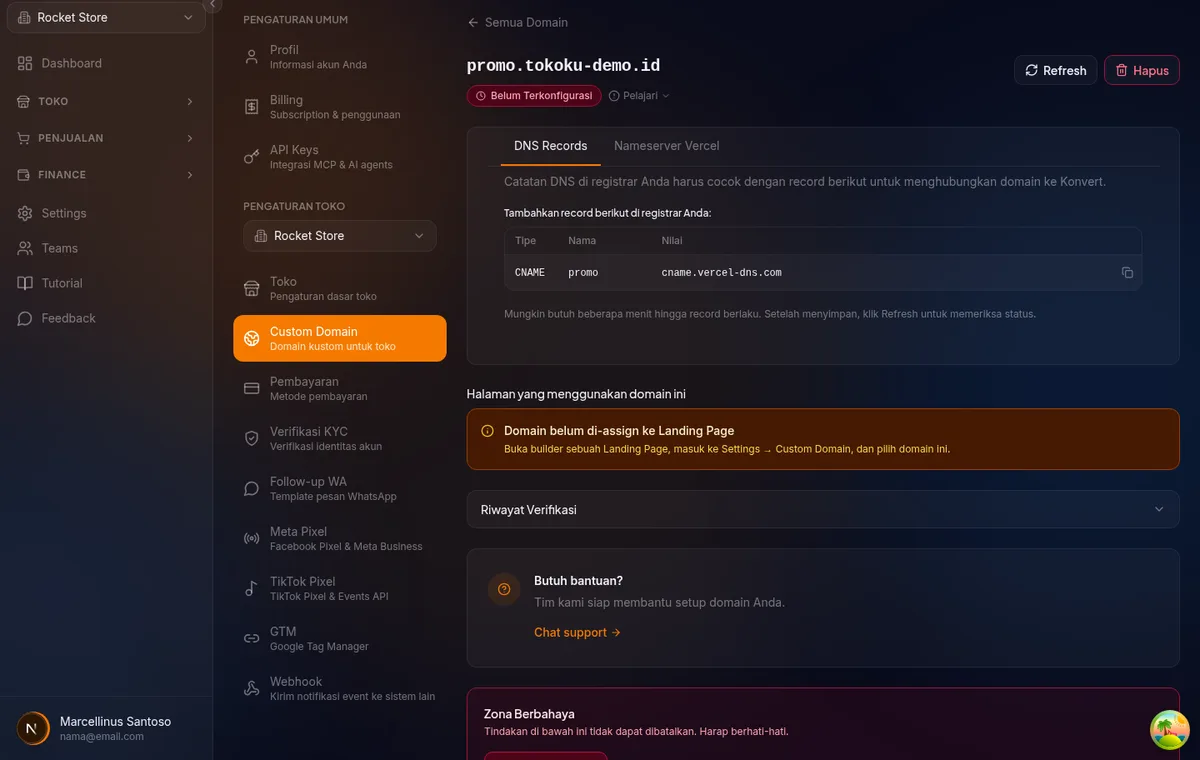
Konvert menampilkan tabel dengan tiga kolom:
| Kolom | Contoh isi |
|---|---|
| Tipe | A (untuk domain utama) atau CNAME (untuk subdomain) |
| Nama | @ (domain utama) atau nama subdomain, misal promo |
| Nilai | Alamat tujuan, misalnya 76.76.21.21 (A record) atau cname.vercel-dns.com (CNAME) |
Klik ikon salin di ujung kanan setiap baris untuk menyalin nilainya.
Buka tab baru, login ke dashboard tempat kamu beli domain, dan cari menu DNS / Manage DNS.
Cloudflare
- Buka
dash.cloudflare.com→ klik domain-mu - Pilih tab DNS → Records → klik Add record
- Isi Type, Name, dan Value/Target sesuai tabel di Konvert, TTL Auto
- Pastikan Proxy status di-set ke DNS only (ikon awan abu-abu, bukan oranye) — mode Proxied bisa menghalangi HTTPS otomatis dari Konvert
- Klik Save
Niagahoster
- Login ke
member.niagahoster.co.id→ Domain → pilih domain → Kelola DNS - Scroll ke bagian record yang sesuai (A Record atau CNAME Record), klik Tambah Record
- Isi Nama/Host dan Value/Points to sesuai tabel di Konvert, TTL 3600
- Klik Simpan
Namecheap
- Login ke
namecheap.com→ Domain List → Manage di domain-mu - Tab Advanced DNS → Host Records → Add New Record
- Pilih type sesuai tabel di Konvert (A Record / CNAME Record), isi Host dan Value, TTL Auto
- Klik ikon centang untuk menyimpan
Registrar lain
Cari menu DNS Management, Zone Editor, atau DNS Records — lalu tambah record persis sesuai tabel yang ditampilkan Konvert (Tipe, Nama, Nilai).
Kalau Konvert mendeteksi ada record lain di domainmu yang bentrok dengan setup ini, tab DNS Records akan menampilkan daftar "Hapus record yang bertabrakan" terlebih dulu, sebelum tabel record yang perlu ditambahkan. Hapus record lama itu dulu di registrar-mu, baru tambahkan record baru dari Konvert.
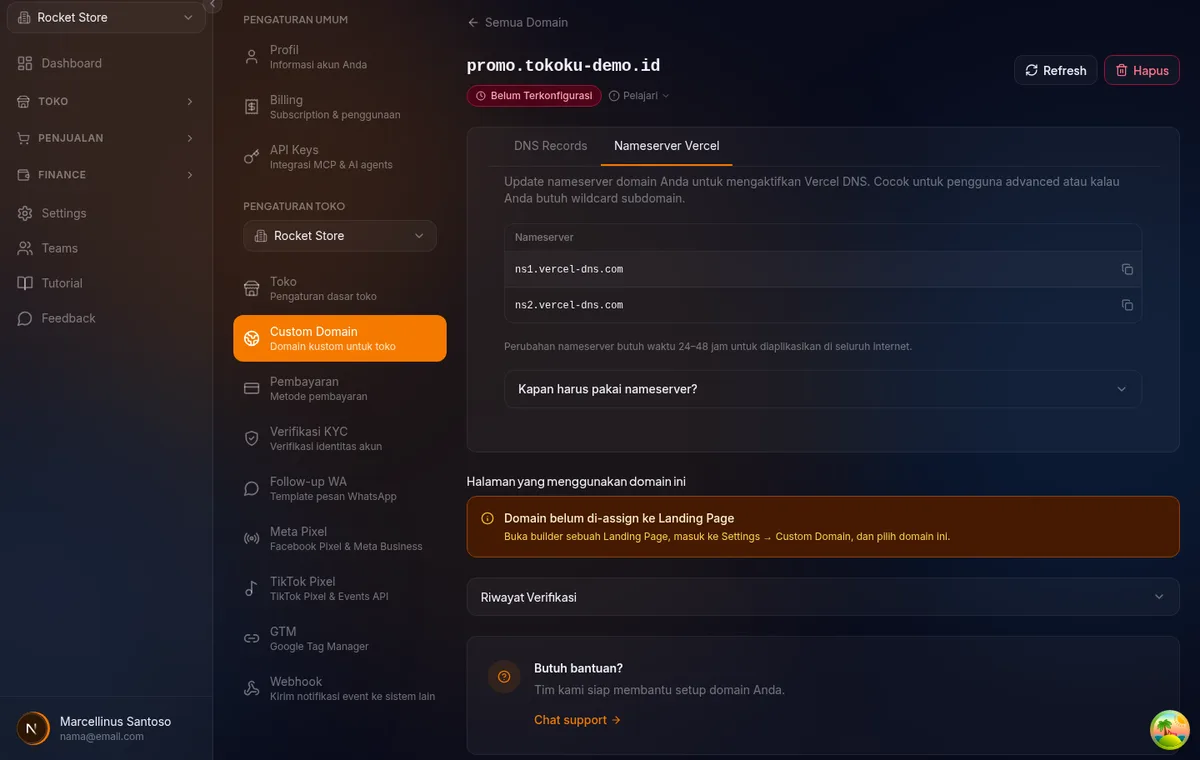
Kalau registrar-mu tidak mendukung A/CNAME yang dibutuhkan, atau kamu butuh wildcard subdomain (*.tokokamu.com) untuk banyak LP sekaligus, ada opsi lain di tab Nameserver Vercel pada halaman yang sama — ganti nameserver domain ke ns1.vercel-dns.com dan ns2.vercel-dns.com. Prosesnya lebih lama (24–48 jam) dan hanya direkomendasikan kalau kamu paham cara kerja nameserver.
4. Tunggu propagasi dan cek status
Kembali ke halaman detail domain di Konvert. Status di header akan berubah otomatis seiring prosesnya (Konvert mengecek berkala, atau klik Refresh untuk cek manual):
| Status | Artinya |
|---|---|
| Belum Terkonfigurasi | Konvert belum mendeteksi DNS record-mu |
| Memverifikasi | Sedang mengecek DNS record yang kamu pasang |
| Hampir Aktif | DNS sudah benar, sedang menunggu propagasi selesai |
| Mengaktifkan SSL | DNS terverifikasi, HTTPS sedang dipasang otomatis |
| Aktif | Domain sudah terhubung sepenuhnya, HTTPS aktif |
| Gagal | Ada masalah — klik Pelajari di sebelah badge status untuk detail penyebab dan langkah perbaikan |
Propagasi DNS biasanya selesai dalam 5–30 menit, kadang sampai satu jam. Klik Refresh sesekali untuk cek ulang — jangan perlu refresh browser terus-menerus, Konvert juga mengecek otomatis di background selama status belum Aktif atau Gagal.
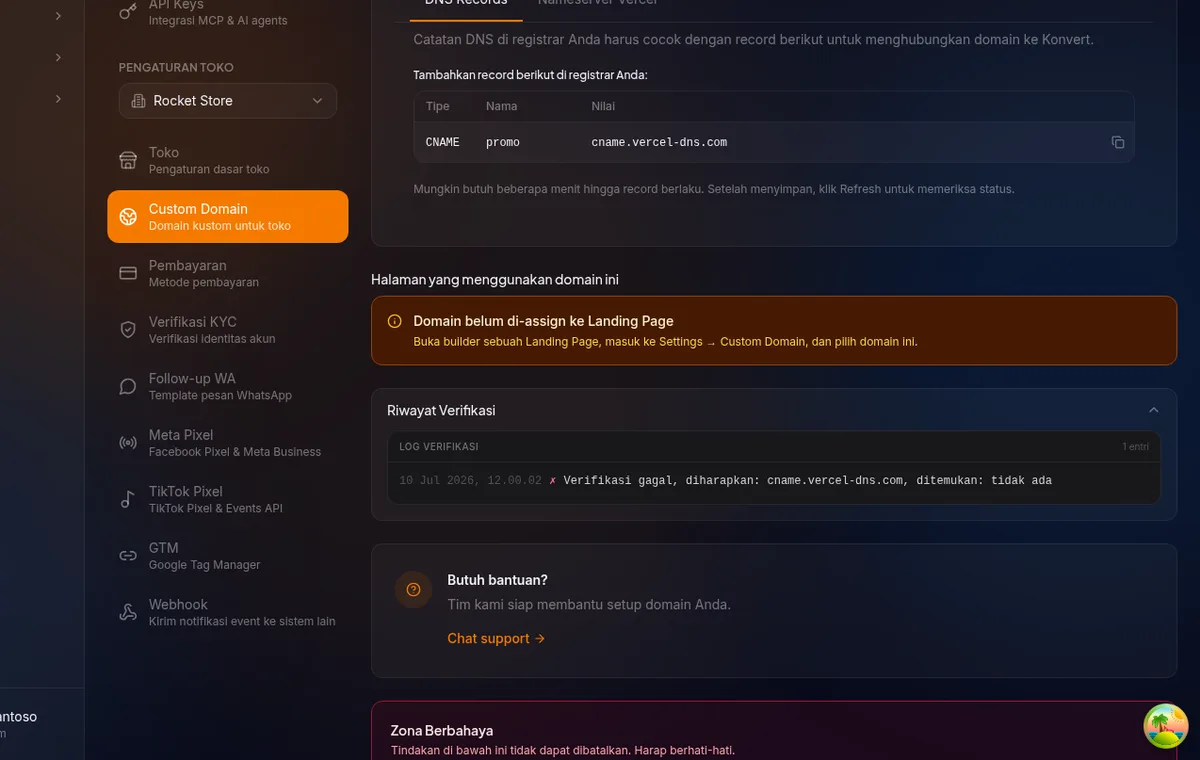
Kalau butuh detail teknis, bagian bawah halaman punya Riwayat Verifikasi (collapsible) — log kronologis setiap kali Konvert mengecek domainmu.
5. Pasang domain ke landing page
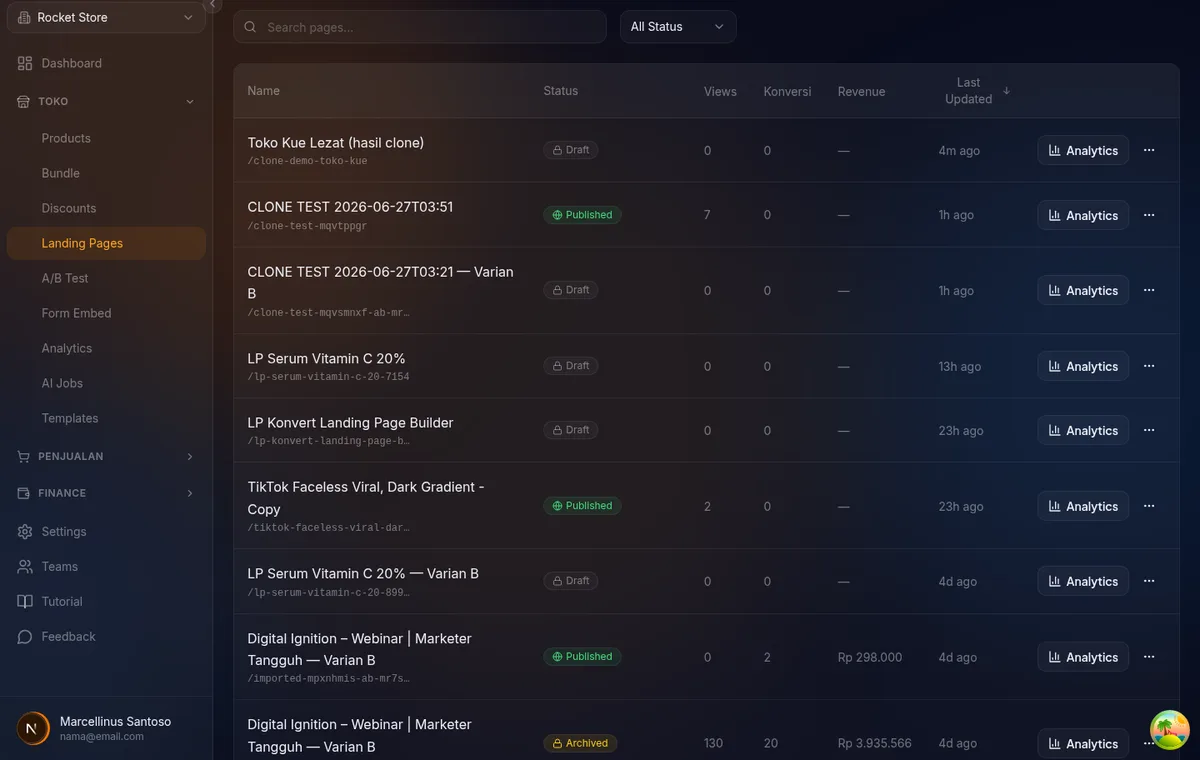
Domain yang statusnya Aktif belum otomatis menampilkan LP apapun — kamu perlu memilih LP mana yang memakainya.
- Buka LP yang ingin kamu pasangkan domain ini
- Di panel kanan builder, buka tab Settings → section Custom Domain
- Klik Hubungkan domain kustom
- Pilih domain yang statusnya Aktif dari daftar
Setelah dipilih, section ini menampilkan URL Halaman Ini dengan domain barumu, dan kamu bisa klik ikon buka-tab-baru untuk langsung mengeceknya.
Domain yang masih Belum Terkonfigurasi / Memverifikasi tampil abu-abu dengan keterangan "Domain belum aktif" — selesaikan dulu setup DNS-nya (langkah 3–4) sebelum bisa dipasang ke LP.
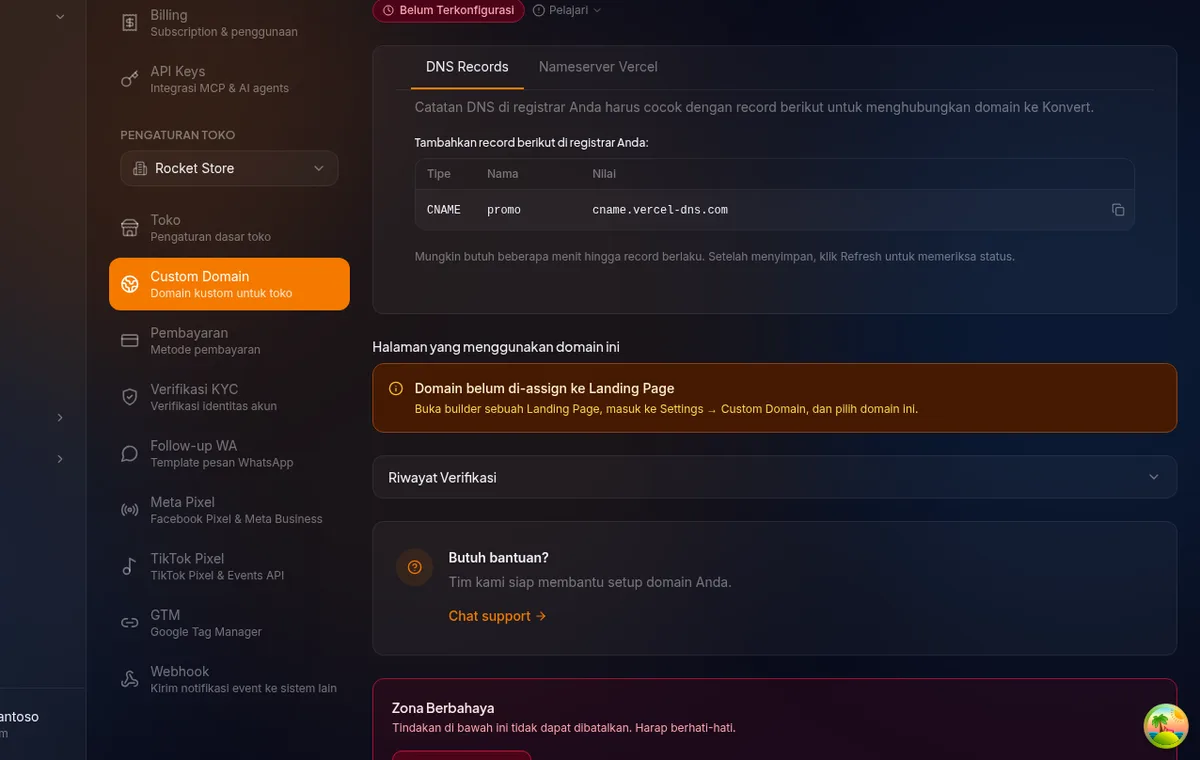
Kalau kamu belum lihat LP mana yang memakai suatu domain, cek halaman detail domain di Settings → Domains — ada section "Halaman yang menggunakan domain ini" yang menautkan langsung ke builder LP tersebut. Kalau belum di-assign, section ini menampilkan pengingat untuk membuka builder LP dan memilih domain di tab Settings.
6. Domain Aktif — landing page bisa diakses
Begitu domain Aktif dan sudah dipasang ke LP, buka domainmu di tab baru untuk memastikan LP tampil dengan benar dengan HTTPS aktif.
Kalau masih belum bisa diakses, tunggu beberapa menit dan coba lagi — propagasi DNS sesekali butuh waktu lebih lama dari perkiraan.
Limit domain: Jumlah domain yang bisa ditambahkan bergantung pada paket kamu. Lihat detail di halaman paket Konvert.
11.1.3Ganti atau lepas domain dari LP
Di section Custom Domain pada tab Settings builder, domain yang sudah terpasang menampilkan tombol Ganti (pilih domain lain) dan ikon X (lepas domain, kembali ke subdomain konvert.id default).
11.1.4Hapus domain dari toko
Di halaman detail domain (Settings → Domains → [nama domain]), scroll ke bawah ke bagian Zona Berbahaya → klik Hapus Domain. Konfirmasi di dialog yang muncul.
Domain akan dihapus dari toko dan dilepas dari infrastruktur Konvert. Landing page yang tadinya memakai domain ini akan otomatis kembali ke subdomain default namaToko.konvert.id. Tindakan ini tidak bisa dibatalkan.
11.1.5Troubleshooting
| Masalah | Kemungkinan penyebab | Yang perlu dilakukan |
|---|---|---|
| Status tetap "Belum Terkonfigurasi" | Record DNS belum dipasang atau salah | Buka tab DNS Records, cek ulang Tipe/Nama/Nilai — harus persis sama seperti yang ditampilkan Konvert, lalu klik Refresh |
| Status "Gagal" | Record salah, ada record lain yang bentrok, atau waktu propagasi belum cukup | Klik Pelajari di header untuk detail; hapus record lama yang bentrok (lihat daftar konflik di tab DNS Records), tunggu 15–30 menit, klik Refresh lagi |
| Cloudflare tidak mau aktif | Mode Proxied (awan oranye) aktif | Klik ikon awan di Cloudflare DNS → ubah ke DNS only (awan abu-abu) |
| "Domain sudah dipakai" saat menambah | Domain sudah terdaftar di akun Konvert lain | Hubungi support Konvert.id |
| Muncul prompt upgrade saat tambah domain | Sudah mencapai limit domain di paket kamu | Cek atau upgrade paket di konvert.id/pricing |
| Domain Aktif tapi LP masih tampil di subdomain lama | Domain belum dipasang ke LP manapun | Buka builder LP → tab Settings → Custom Domain → pilih domain ini (langkah 5) |
| Ganti nameserver tapi lama sekali belum aktif | Perubahan nameserver butuh waktu propagasi lebih lama dari A/CNAME | Tunggu sampai 24–48 jam sebelum menganggap ada masalah |
Masih terkendala? Buka halaman detail domain dan klik Chat support di bagian bawah untuk dibantu langsung oleh tim Konvert.
11.1.6FAQ
Kenapa harus 2 langkah — tambah domain lalu pasang ke LP terpisah?
Karena satu toko bisa punya banyak domain dan banyak LP. Memisahkan "menghubungkan domain ke toko" (setup DNS, sekali per domain) dari "memasang domain ke LP tertentu" membuatmu bisa mengelola banyak domain sekaligus dan memindahkan domain antar LP kapan saja tanpa mengulang setup DNS.
Bisa satu domain dipakai untuk beberapa LP?
Tidak. Satu domain hanya untuk satu LP. Kalau butuh beberapa LP dengan domain sendiri-sendiri, tambahkan subdomain berbeda untuk masing-masing (contoh: promo1.tokokamu.com, promo2.tokokamu.com).
Apakah perlu beli sertifikat SSL sendiri?
Tidak. Begitu status domain jadi Aktif, HTTPS otomatis aktif — Konvert yang mengurus semuanya.
Domain sudah Aktif tapi saya klik "Ganti" ke domain lain, apa yang terjadi ke domain lama?
Domain lama tetap ada di daftar domain toko (statusnya tetap Aktif), hanya saja tidak lagi terpasang ke LP manapun sampai kamu memasangnya ke LP lain.
Last reviewed: 2026-07-10
Siap buat landing page pertamamu?
Daftar Konvert gratis dan mulai jualan online hari ini.
Daftar Sekarang